BACnet Geräte-Explorer
Benutzer können in diesem Menü alle Geräte sehen, mit denen das DC620 DUAL BACnet IoT Gateway kommunizieren kann. Mit den vorhandenen Tabs kann die Ansicht zwischen MSTP1, MSTP2 und Who Is - I Am gewechselt werden. Wenn das Zielgerät die read property in der object list Eigenschaft des device Objekts und read property multiple all in allen Objekten unterstützt, können die Lesevorgänge über dieses Menü durchgeführt werden.
- MSTP 1 Poll: Wird verwendet, um die Geräte im MSTP 1 (RS485 1) Netzwerk anzuzeigen.
- MSTP 2 Poll: Wird verwendet, um die Geräte im MSTP 2 (RS485 2) Netzwerk anzuzeigen.
- Who Is - I Am Service: Wird verwendet, um die an das DC620 DUAL BACnet IoT Gateway angeschlossenen Geräte über Who - Is / I - Am anzuzeigen. Über dieses Menü kann auch eine Who - Is Nachricht gesendet werden.
- Manual Binding: Wird verwendet, um Geräte manuell zu binden. Die Slave-Proxy-Einstellungen werden hier vorgenommen.
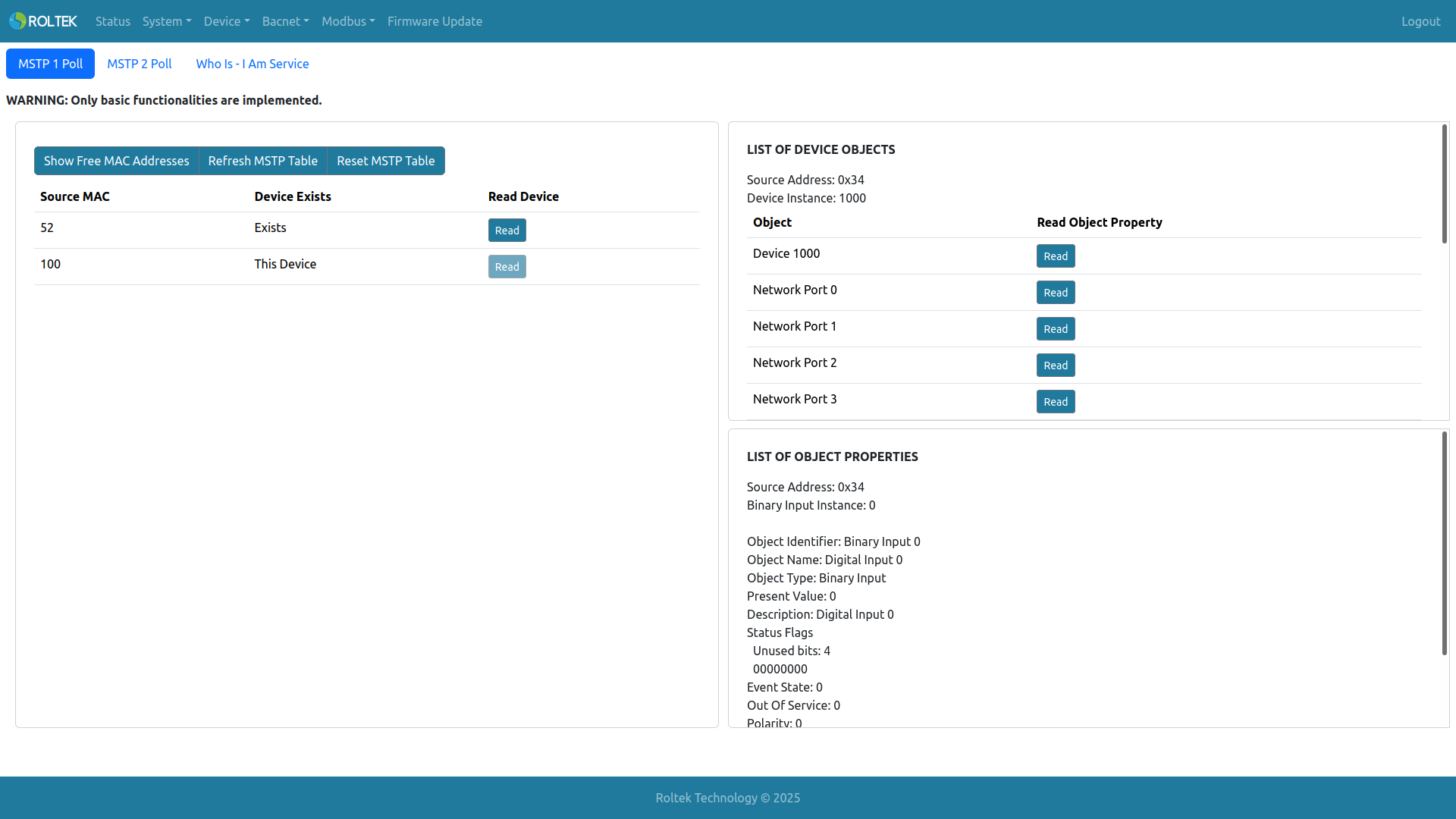
Die Tabs MSTP 1 Poll und MSTP 2 Poll haben im Web-UI das gleiche Aussehen. Refresh MSTP Table aktualisiert die Tabelle, die die MSTP-Geräte enthält, um Änderungen anzuzeigen. Reset MSTP Table löscht alle vorhandenen MSTP-Geräte in der Tabelle.
In der zweiten Spalte sind die Informationen zu diesem MSTP-Gerät sichtbar. This Device zeigt an, dass die MAC-Adresse zu unserem Gerät gehört. Exists bedeutet, dass sich an diesem MAC-Adressslot ein anderes Gerät befindet. Free ist ein verfügbarer MAC-Slot.
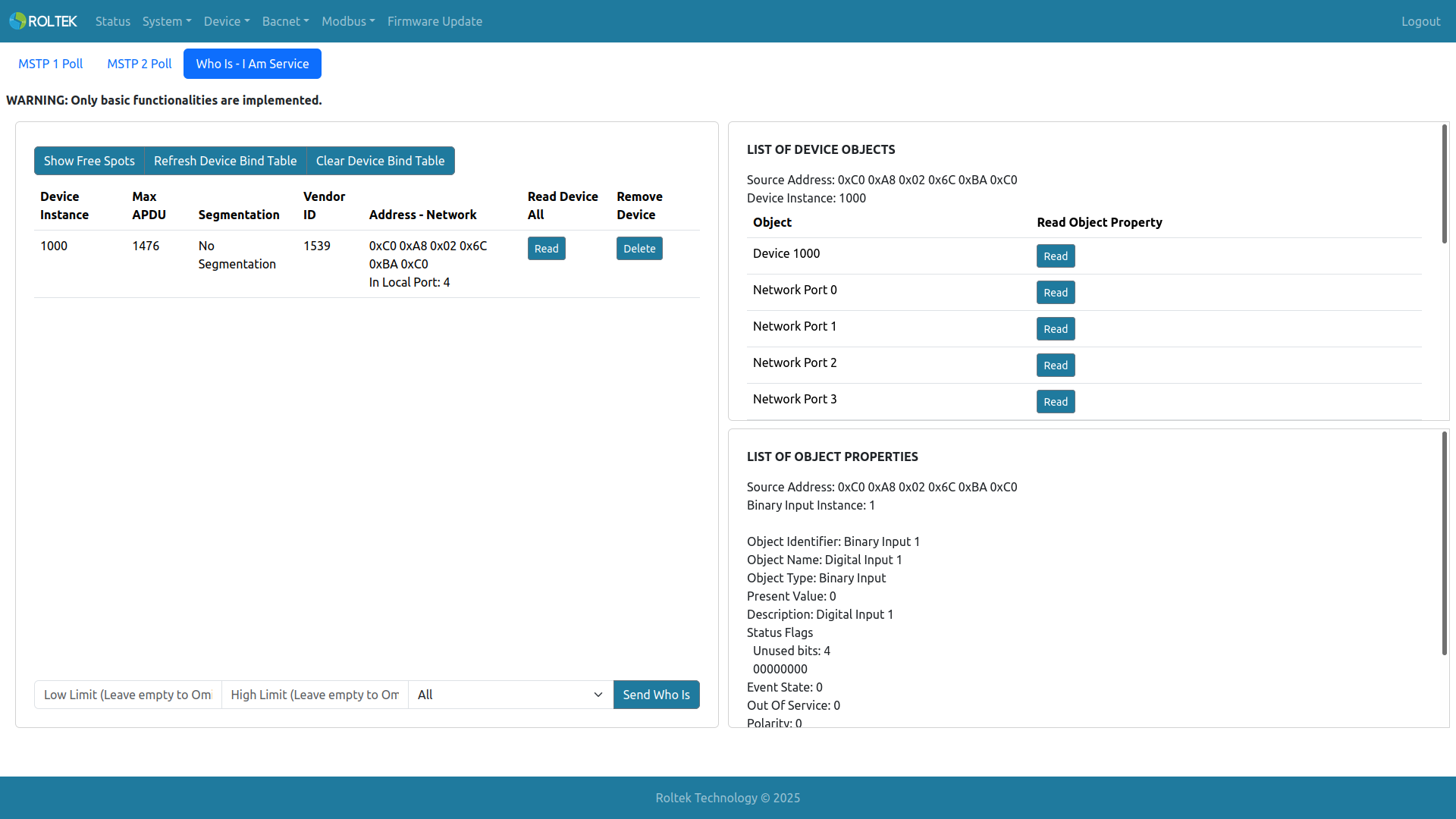
Im Tab Who Is - I Am Service werden alle Geräte angezeigt, die über diesen Dienst mit uns verbunden sind. Es können bis zu 100 Geräte angeschlossen werden. Refresh Device Bind Table aktualisiert die Tabelle mit den verbundenen Geräten, um Änderungen anzuzeigen. Clear Device Bind Table löscht alle vorhandenen verbundenen Geräte in der Tabelle.
Die Who Is Nachricht kann aus dem Abschnitt unterhalb der Tabelle gesendet werden. Diese Nachricht kann über jeden Port oder als globale Broadcast-Nachricht über alle Ports gesendet werden. Für den Dienst können optional Unter- und Obergrenzen eingegeben werden. Wenn keine Grenzen eingegeben werden, enthält die Who Is Nachricht auch keine Unter- und Obergrenzen.
Wenn der Benutzer das grundlegende Monitoring des gewünschten Geräts durchführen möchte, können die Objekte und Eigenschaften über dieses Menü angezeigt werden. Um Lesevorgänge durchführen zu können, muss das Zielgerät die read property in der object list Eigenschaft des device Objekts und die read property multiple mit der all Eigenschaft in allen Objekten unterstützen.
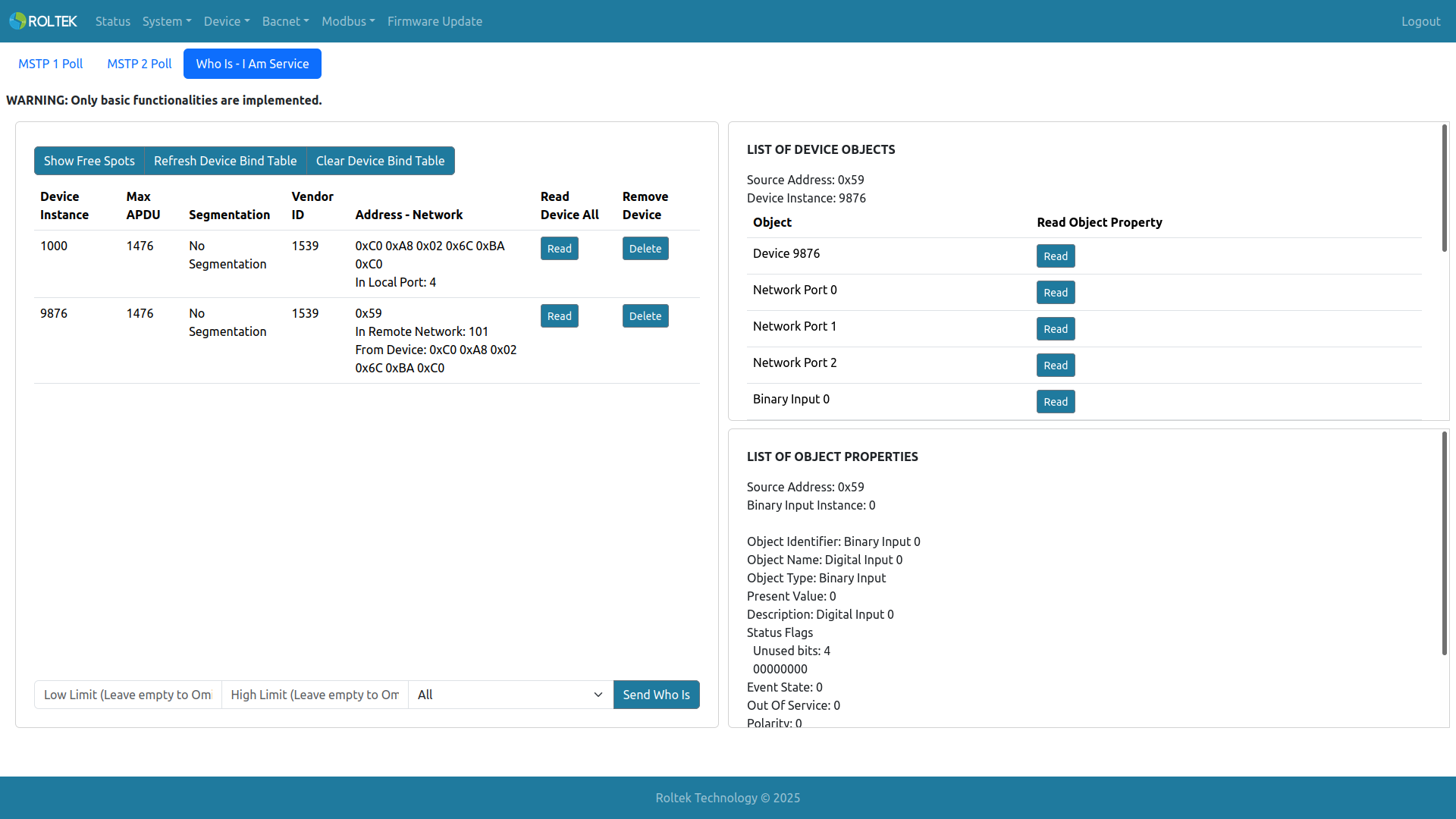
Unten ist ein weiteres Beispiel für Gerätelekturen von einem entfernten Netzwerk dargestellt.
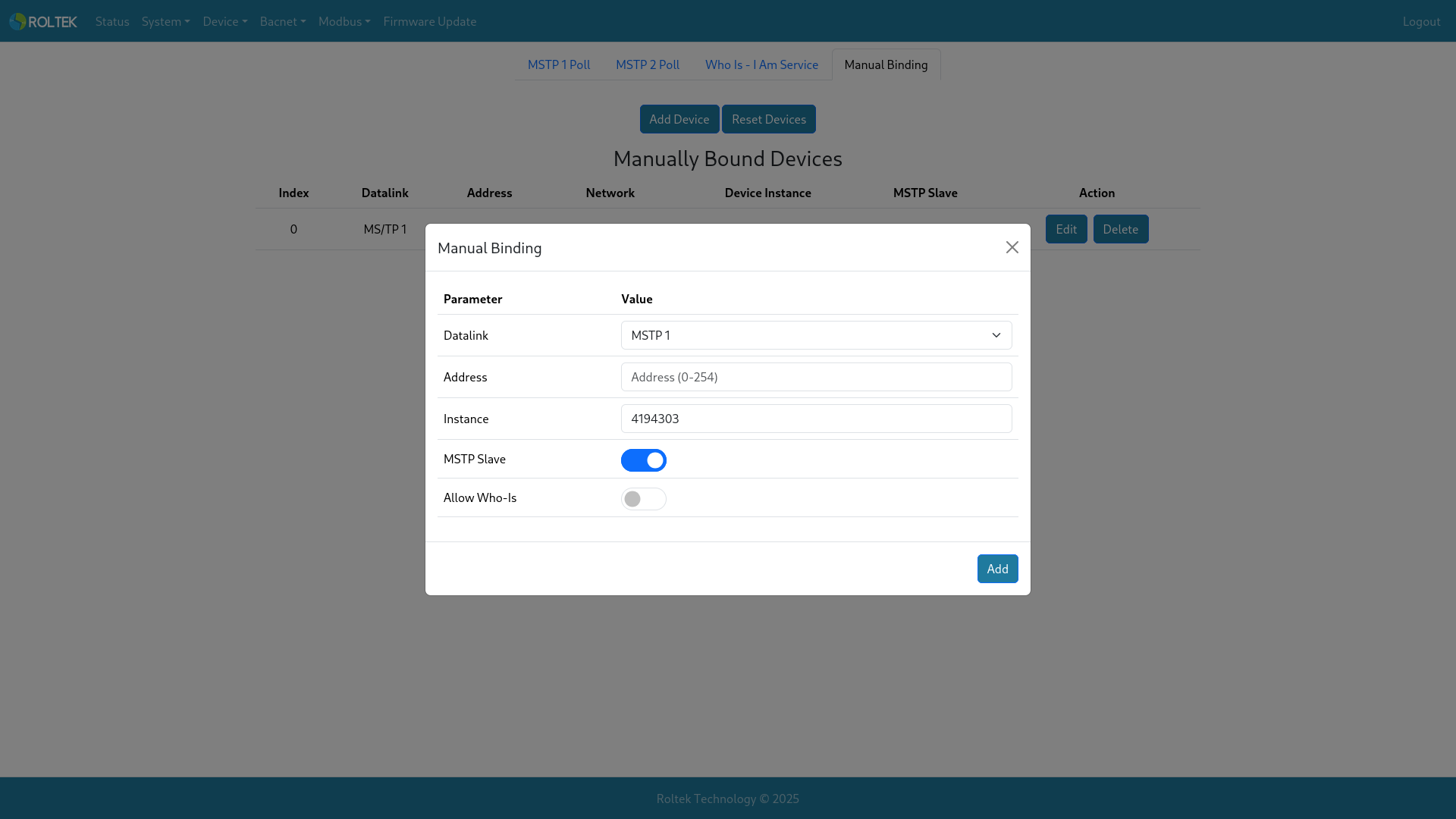
Im Tab Manual Binding werden manuell gebundene Geräte angezeigt. Diese Geräte können mit der Add Device Schaltfläche hinzugefügt werden. Mit Reset Devices können alle Geräte gelöscht werden, und mit Delete kann das ausgewählte Gerät gelöscht werden. Mit Edit können die Einstellungen des hinzugefügten Geräts aktualisiert werden. Es können maximal 50 manuell hinzugefügte Geräte hinzugefügt werden. Ein Gerät aus einem Remote-Netzwerk kann nicht hinzugefügt werden.
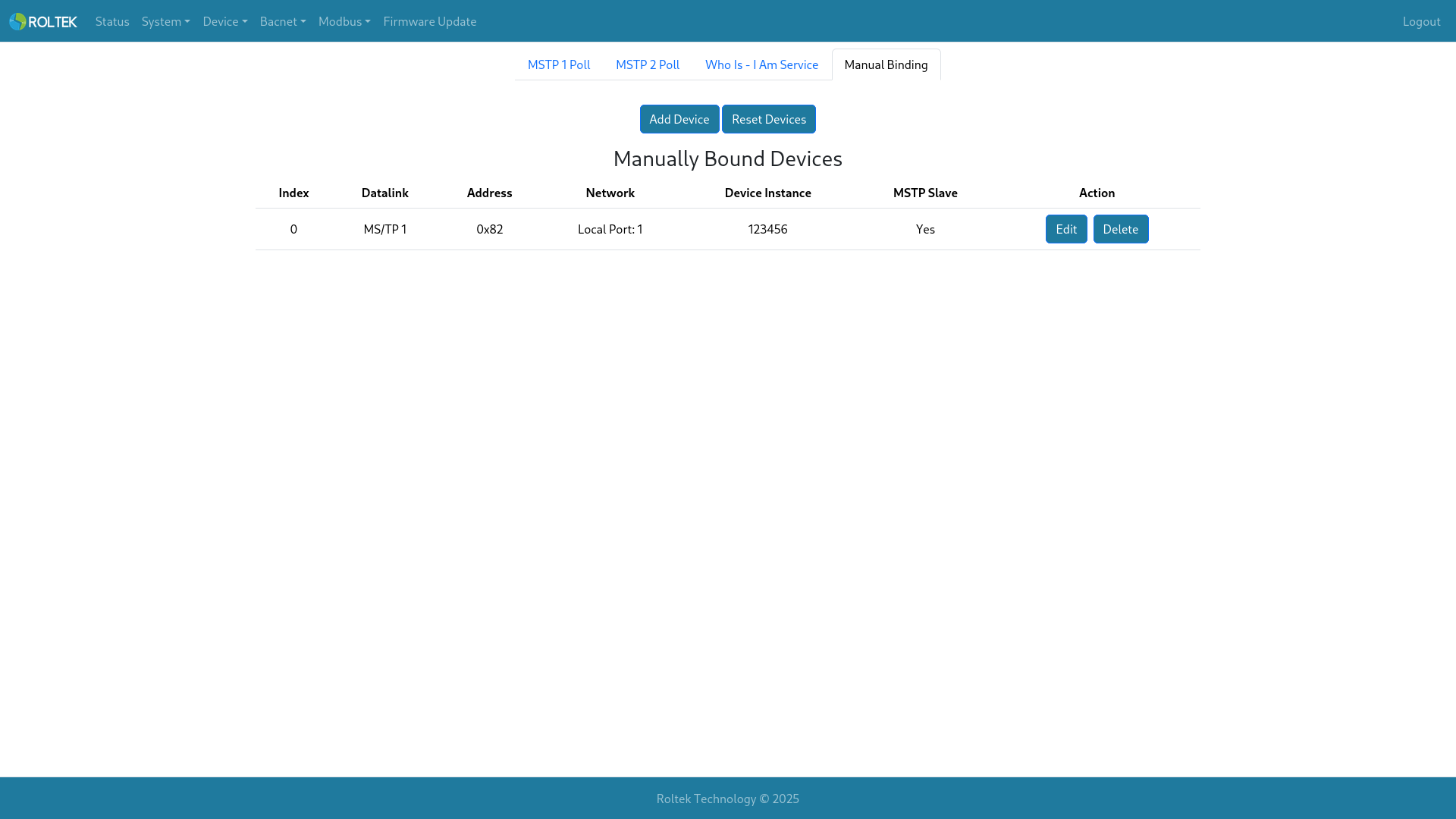
Nachdem auf die Add Device Schaltfläche geklickt wurde, erscheint ein Menü wie folgt.
- Datalink: Es wird ausgewählt, in welchem Datalink sich das Gerät befindet. Optionen: MSTP 1, MSTP 2, B/IP 1, B/IP 2.
- Address: Wenn MSTP ausgewählt ist, MAC-Adresse zwischen 0-254; wenn B/IP ausgewählt ist, Adresse im Format IP:Port (192.168.0.2:47808).
- Instance: Die Device Instance Nummer des Geräts (0-4194303). Wenn unbekannt, wird 4194303 eingegeben und automatisch entdeckt.
- MSTP Slave: Sichtbar nur bei der Auswahl von MSTP 1/2. Wird verwendet, um MSTP-Slave-Geräte hinzuzufügen. Es können maximal 16 MSTP-Slave-Geräte pro MSTP-Port (insgesamt 32) hinzugefügt werden.
Nach dem Ausfüllen wird das Gerät durch Klicken auf die Add Schaltfläche hinzugefügt.