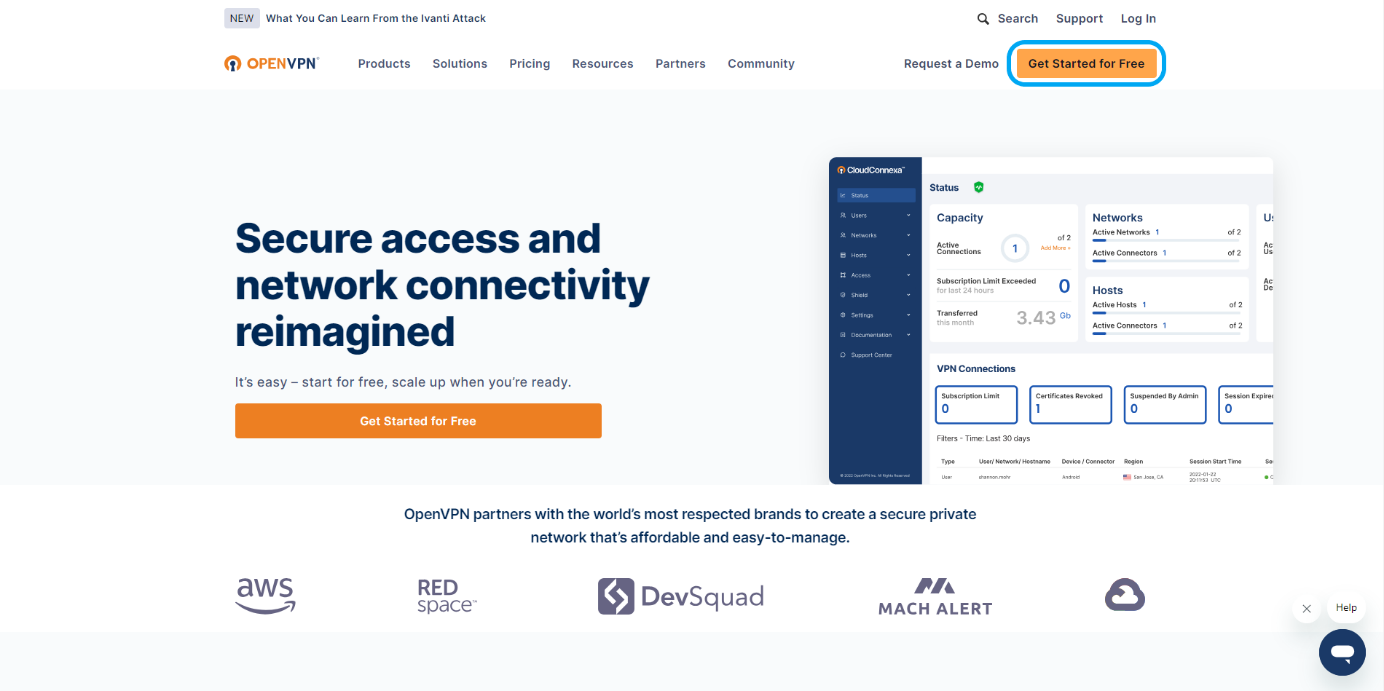
Üyelik hesabı oluşturmak için “Get Started For Free” butonuna tıklanır.
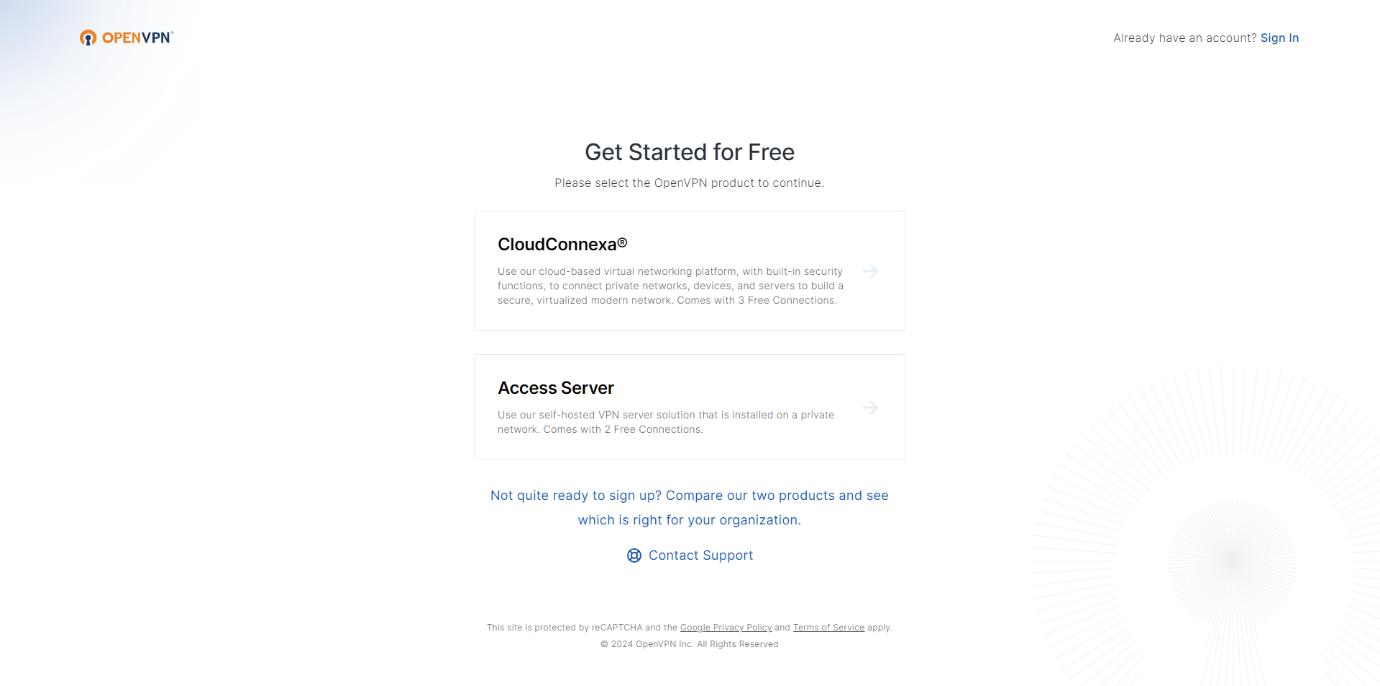
CloudConnexa butonuna tıklanarak işleme devam edilir.
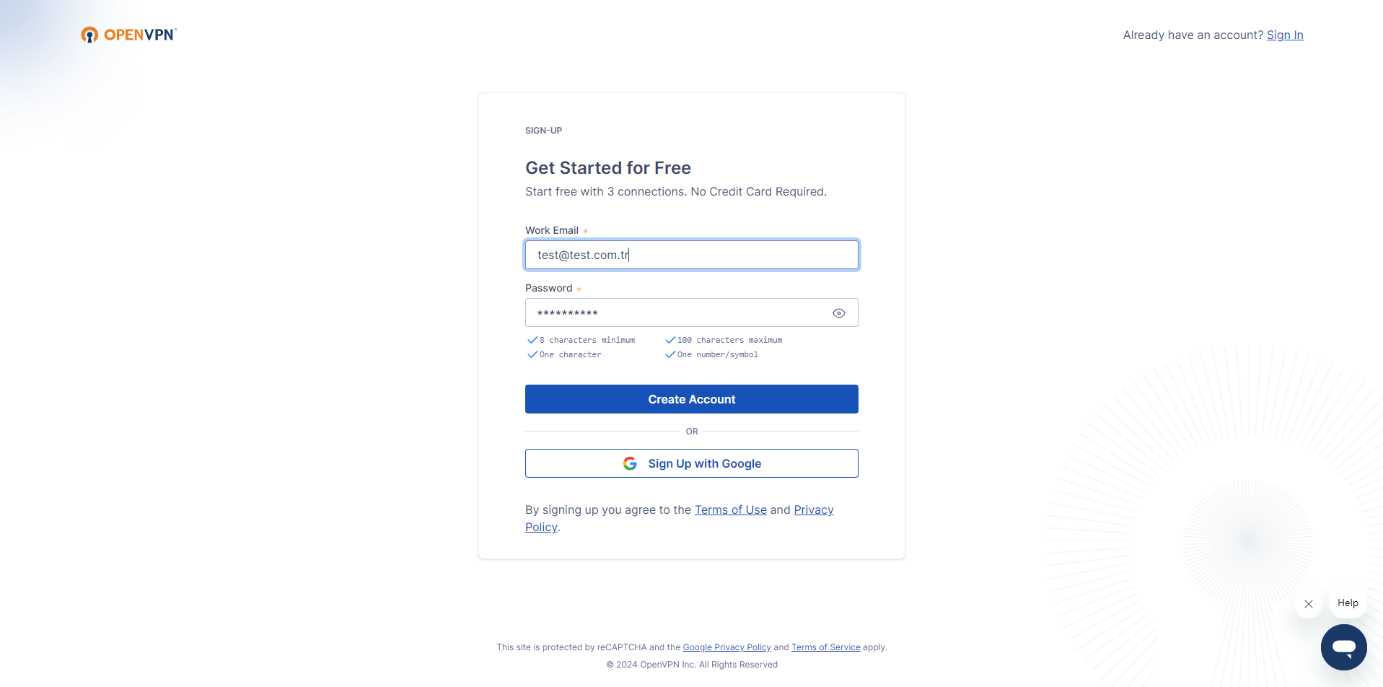
Mail ve şifre oluşturularak tanımlanarak Create Account butonuna tıklanır.
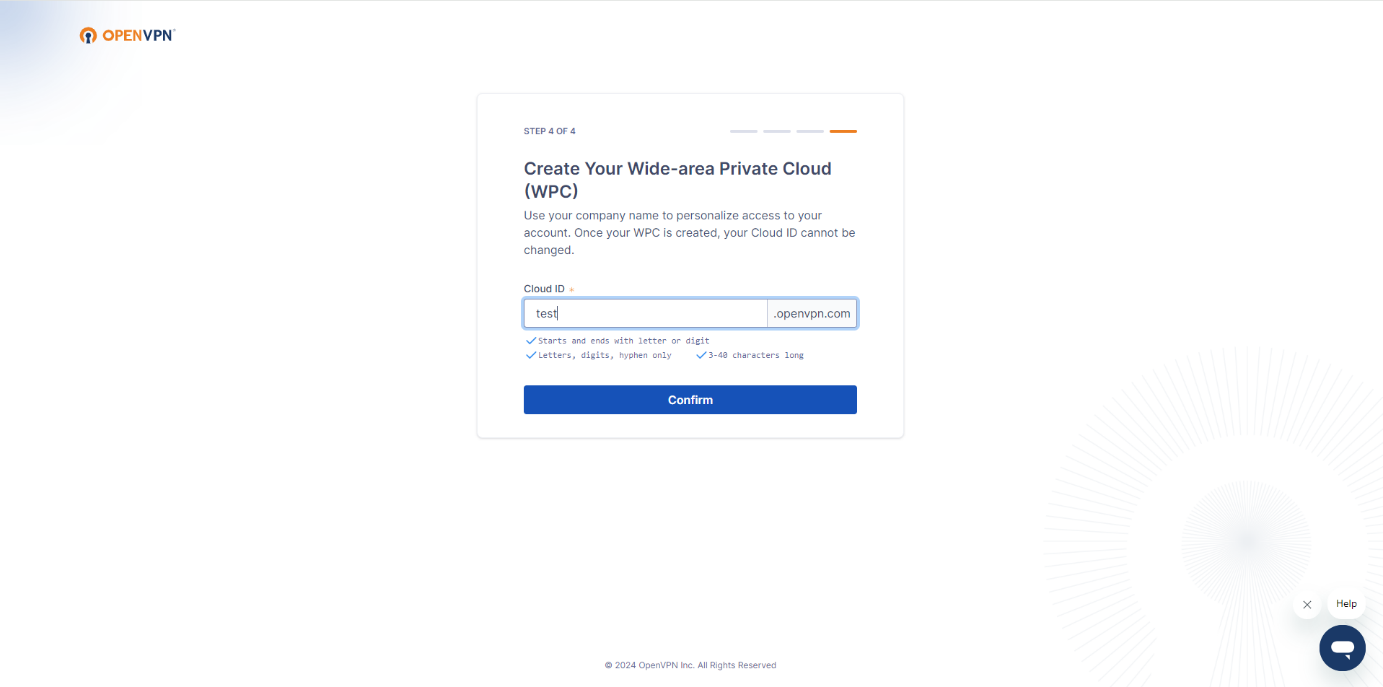
OpenVPN Cloud id’si için isim verilir ve işleme devam edilir.
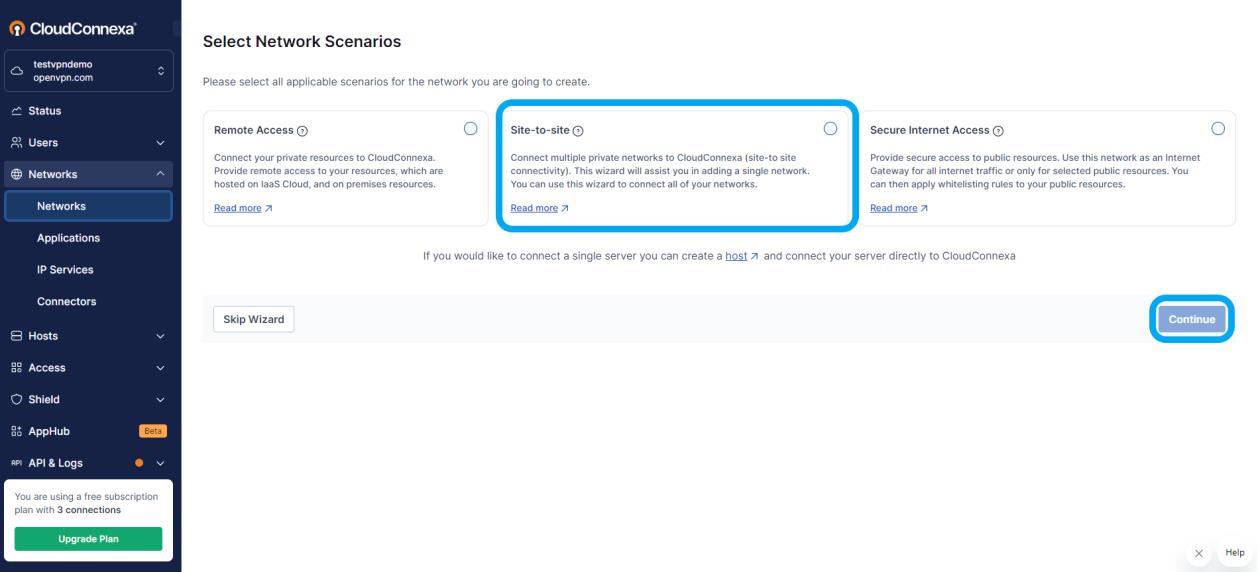
Network menüsü altındaki network başlığından add network butonuna tıklanarak Site-to-
site bağlantı seçilerek işleme devam edilir.
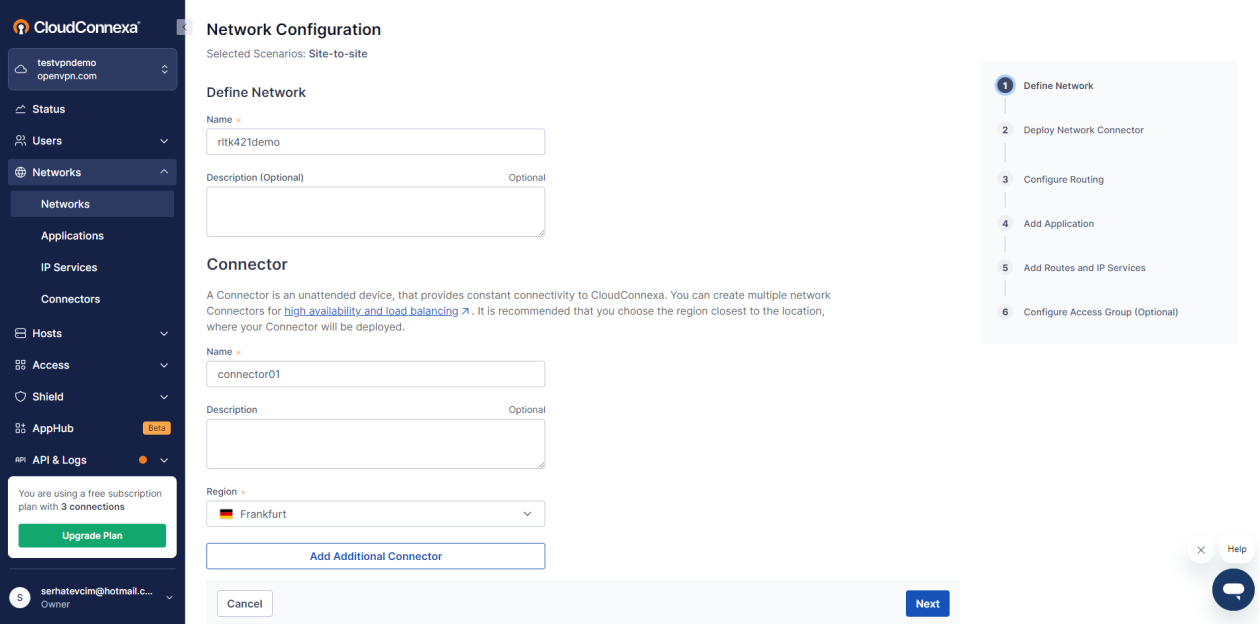
VPN için bir isim tanımlanır ve hizmet için bölge seçilerek işleme devam edilir.
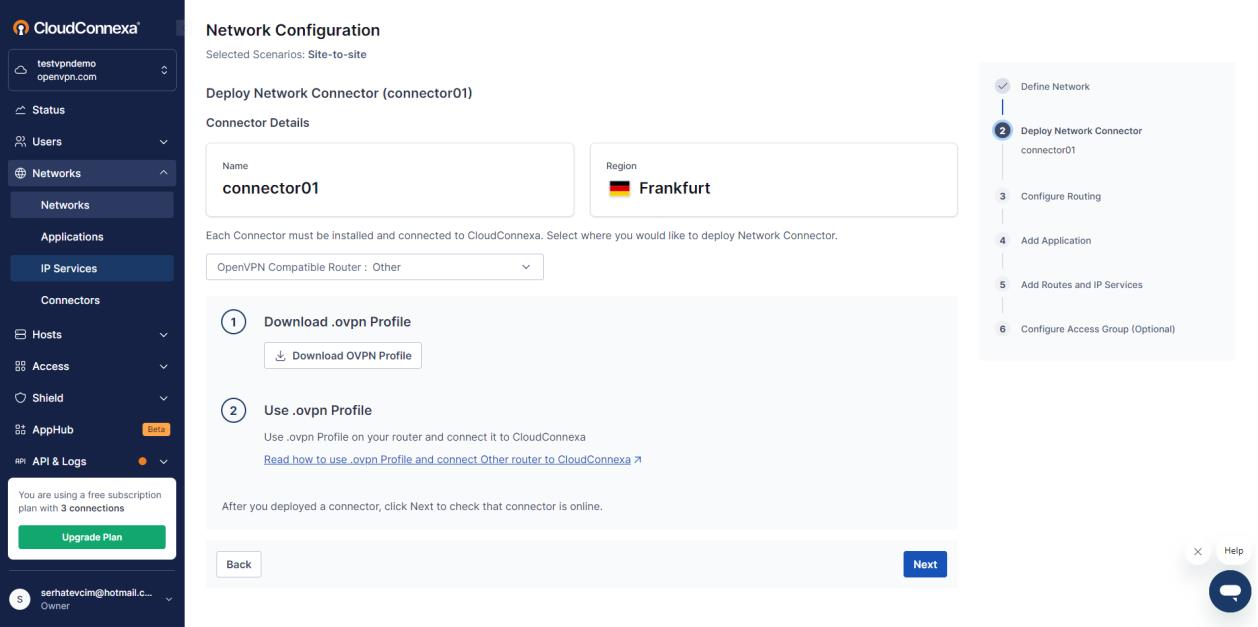
Bu bölümde OpenVPN Compatible Router: Other seçeneği seçilir ve 1. Bölümde yer alan
Download OVPN Profile butonuna basılarak OVPN dosyası indirilir. İndirilen dosya
Router’a atılacak olan VPN dosyası olduğundan kaydedilir.
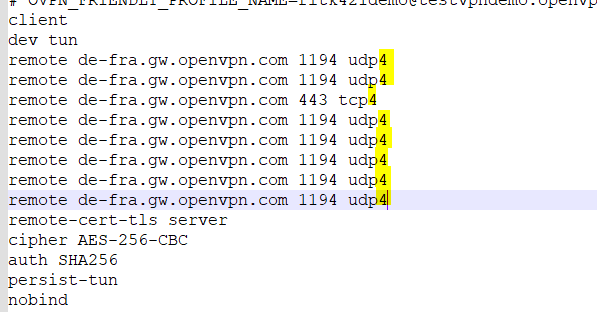
İndirilen .ovpn dosyası açılarak aşağıdaki işaretli satırların sonlarına 4 eklenir ve
kaydedilir.
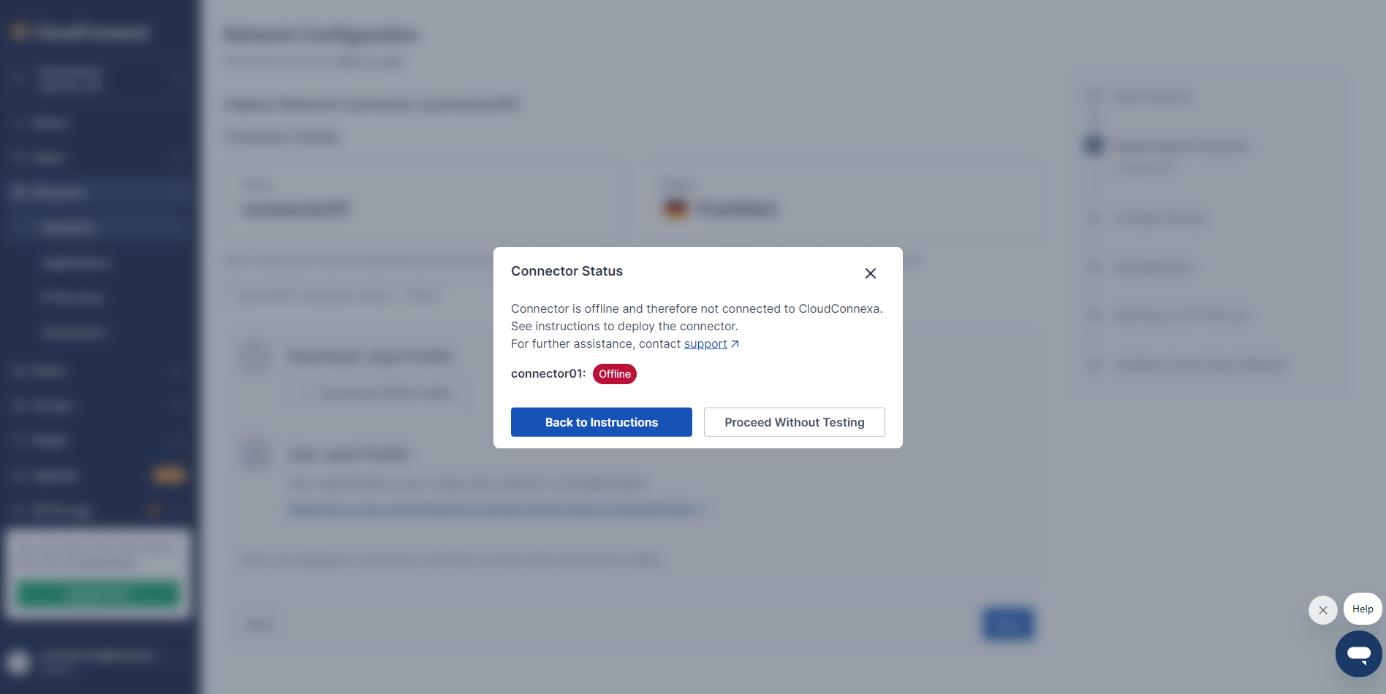
Bu aşamada testler sonradan yapılacak için Proceed Without Testing butonu ile işleme
devam edilir.
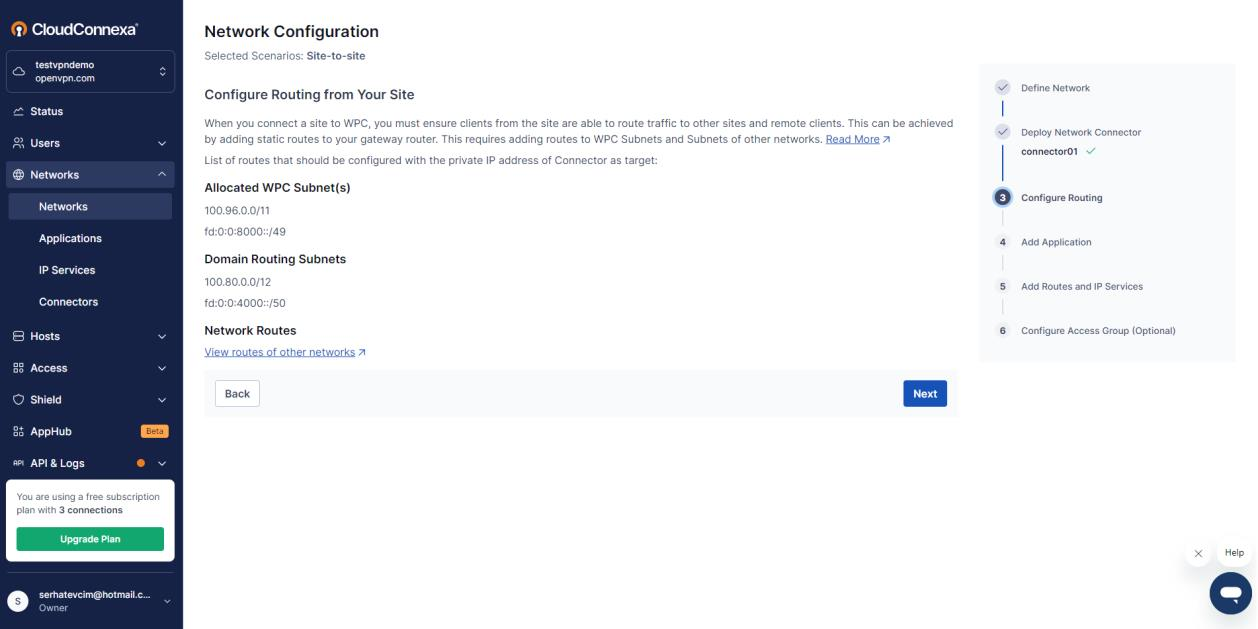
Bu aşamada herhangi bir işlem yapmadan next butonu ile işleme devam edilir.
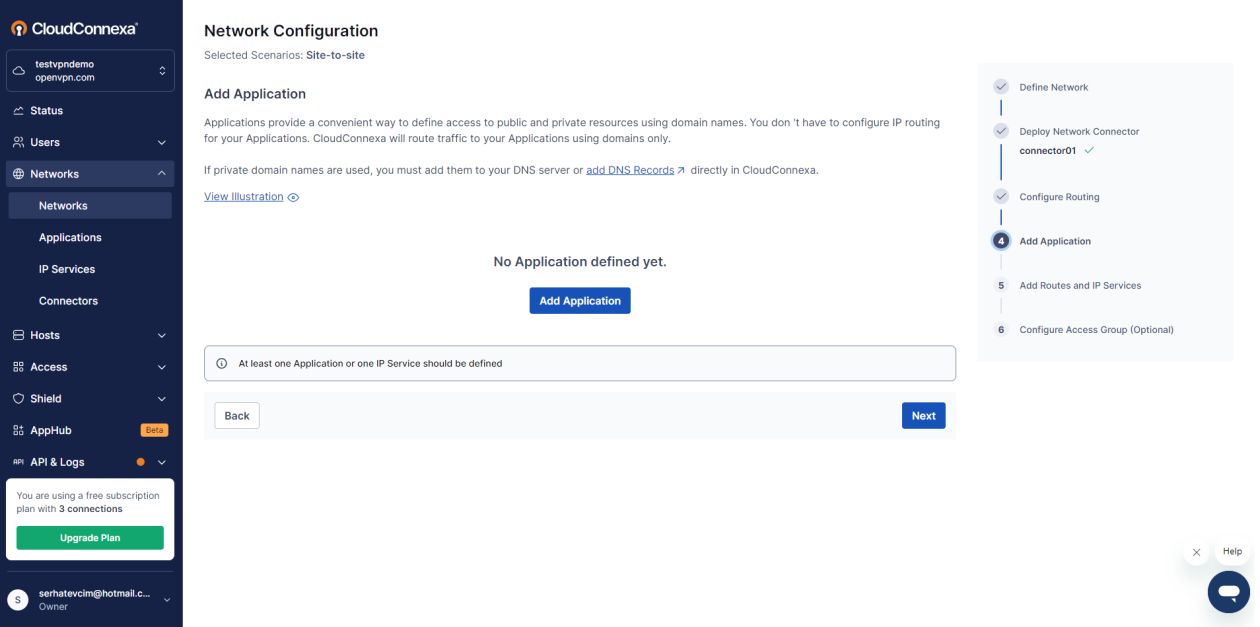
Bu aşamada Add Aplication butonuna tıklanır ve application oluşturma menüsüne
geçilir.
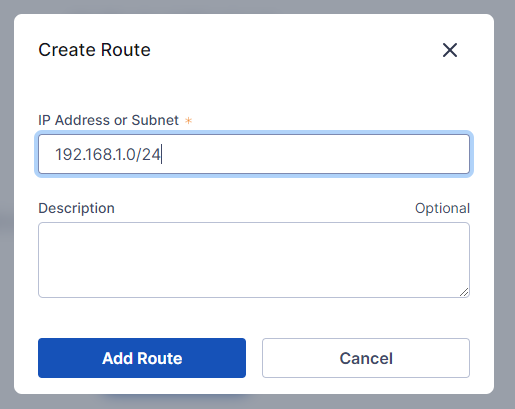
Bu bölümde Create Router bölümünden Router’ın kullandığı LAN arayüzünün IP blok
ayarı (varsayılan Router 192.168.1.0/24) yapılır. Add Router butonuna tıklanarak bir
sonraki aşamaya geçilir.
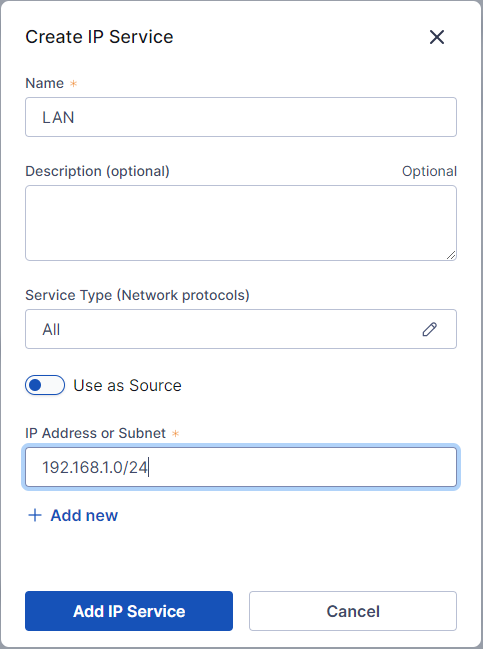
Create IP butonu ile Router’ın kullandığı LAN arayüzünün IP blok ayarı (varsayılan Router
192.168.1.0/24) yapılır. Burada kullanılabilecek protokol bilinmiyorsa “All Protocol”
seçeneği seçilerek Add IP Service butonuna tıklanır.
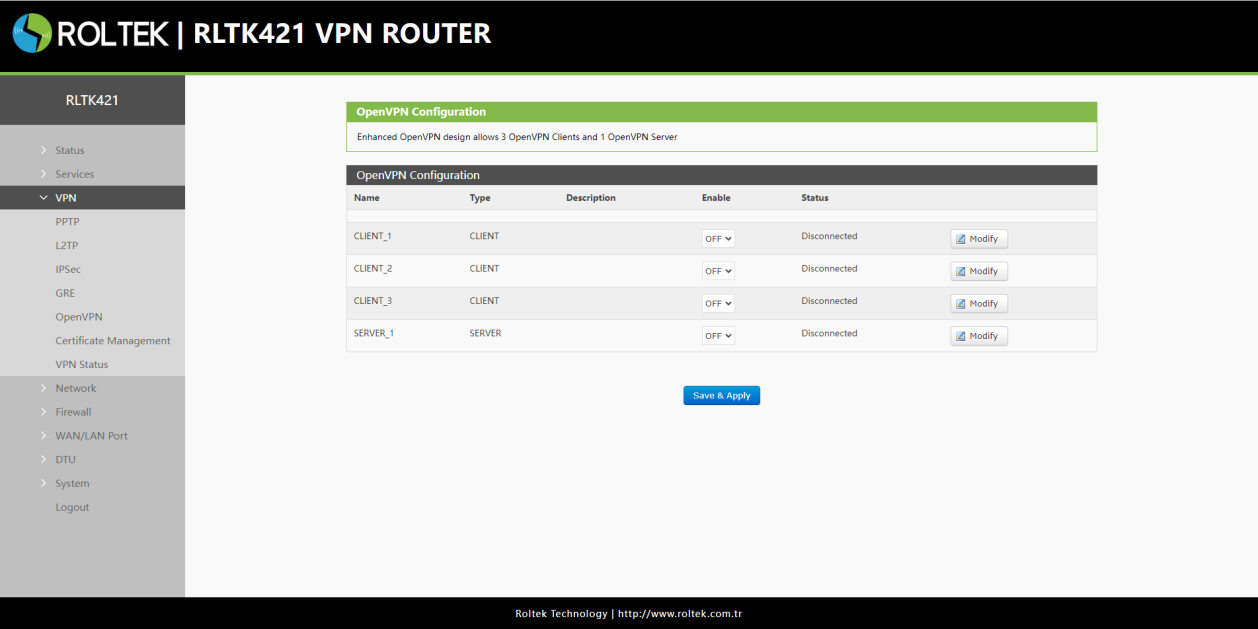
Bu işlemlerden sonra Router arayüzüne girilerek VPN menüsü altındaki OpenVPN
butonuna tıklanır. Ardından ilk tercih olarak CLIENT_1 bölümündeki Modify butonuna
tıklanır.
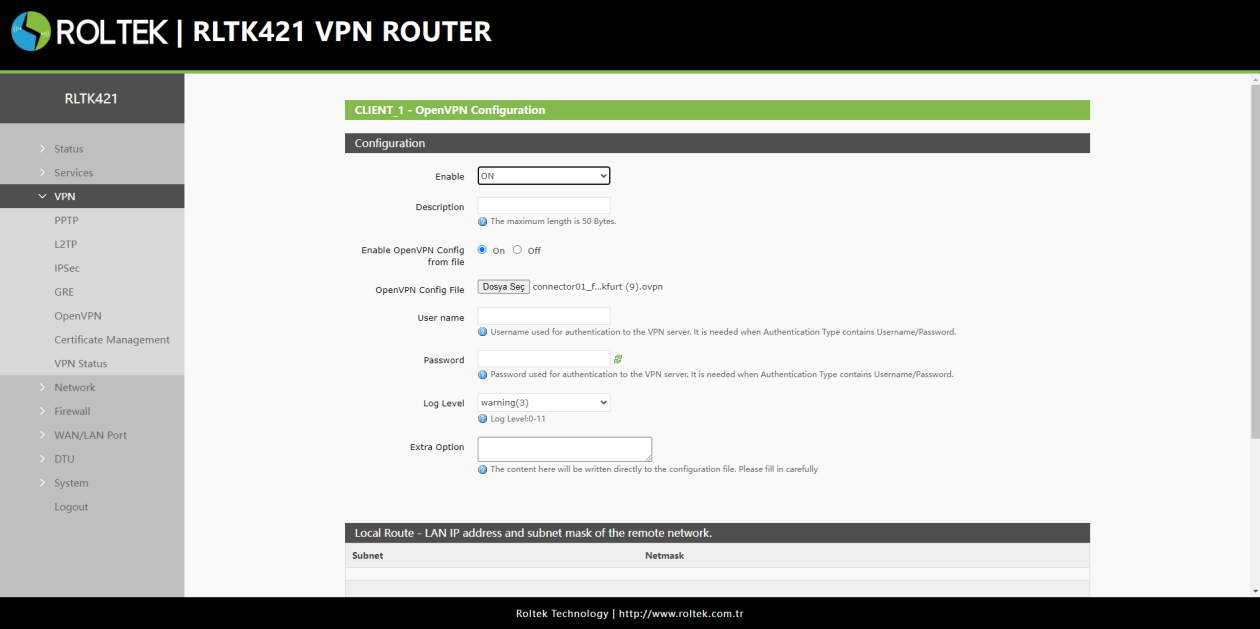
Bu bölümde Enable bölümü ON konumuna getirilerek Enable OpenVPN Config From File
bölümü ON konumuna getirilerek dosya seç bölümünden 7.bölümde indirilen VPN
dosyası dosyası eklenir ve Save & Apply butonu ile ayarlar kaydedilir.
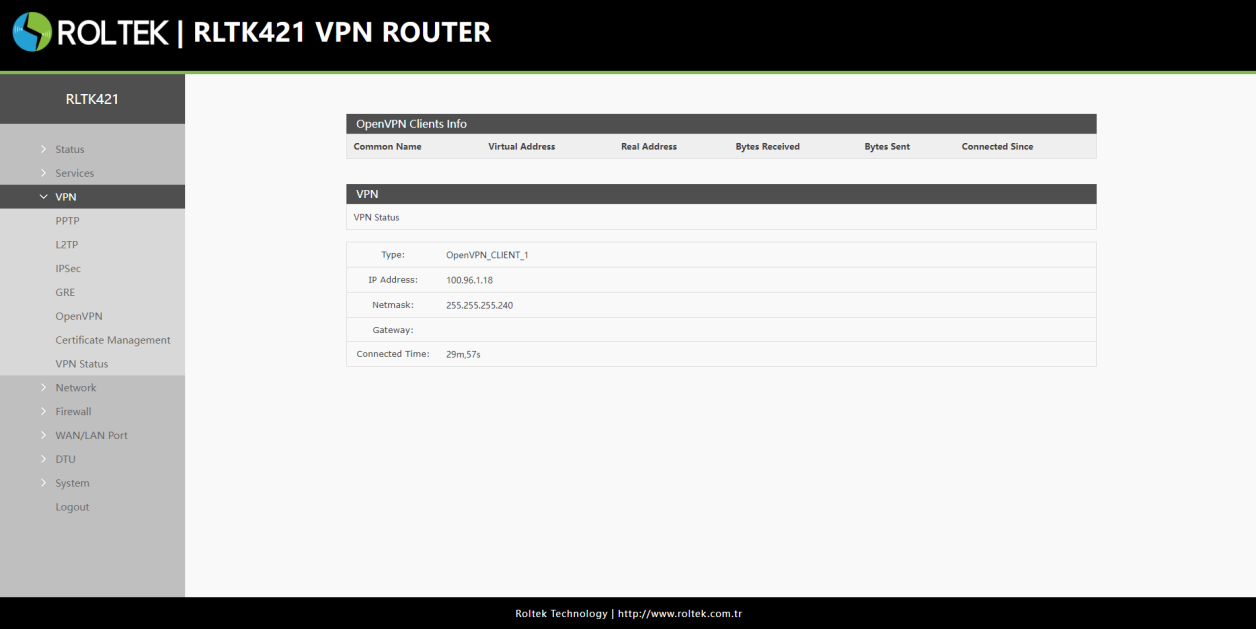
Bu bölümde VPN menüsü altındaki VPN Status sekmesine basılarak VPN bağlantısı test
edilir. VPN’in bağlantısı, bağlantı süresi ve adres gibi bilgileri bu aşamada görülebilir.
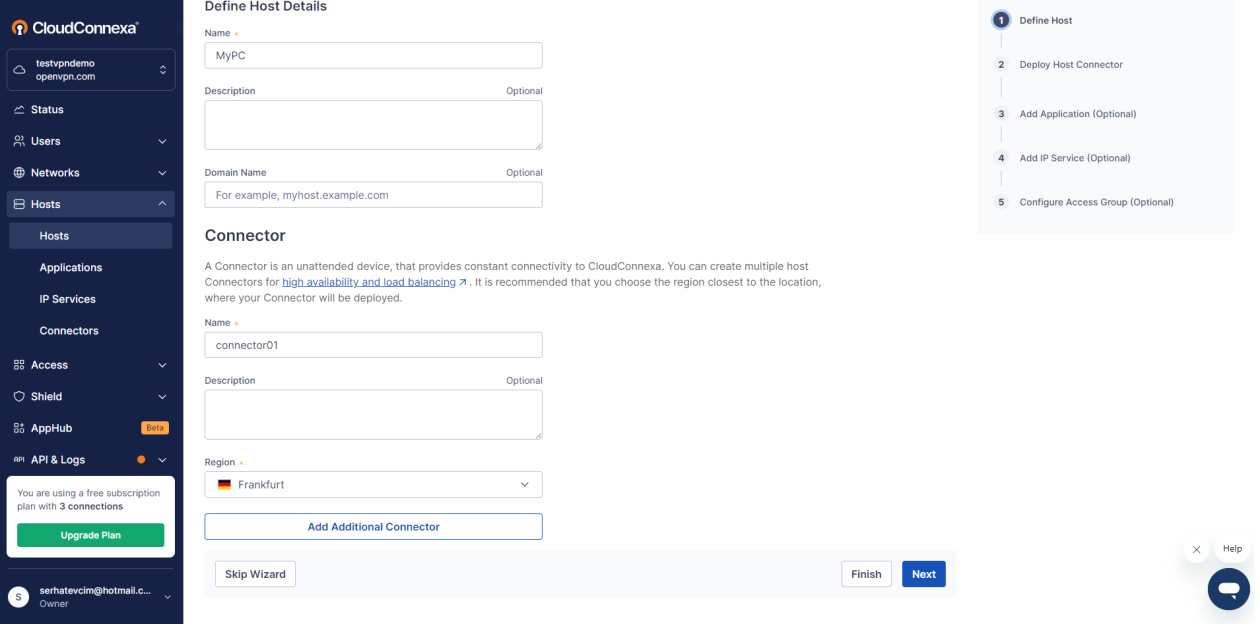
Bu bölümde bilgisayar için Host oluşturma işlemi yapılır. Host menüsü altında Host
bölümünden yeni bir Host oluşturulur. Name ve bölge tanımlama işlemi yapılır ve next
butonu ile devam edilir.
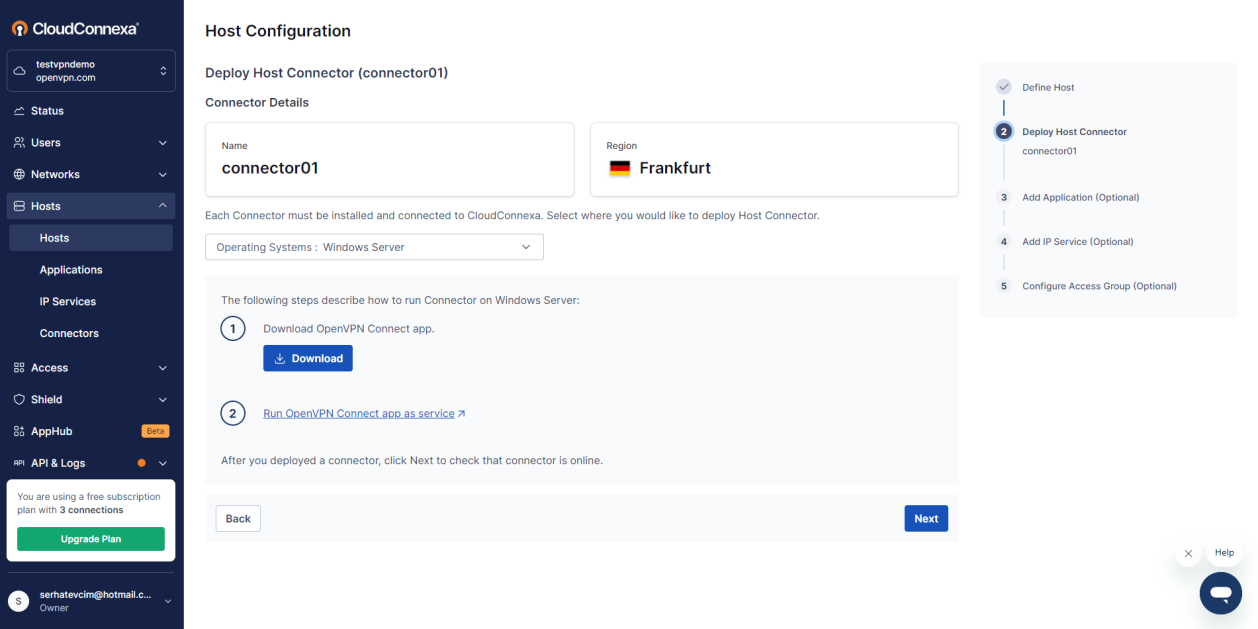
Bu bölümde Windows işletim sistemi için Windows Server seçeneğine tıklanır ve 1.
Bölümde yer alan Windows bilgisayarlarda çalışacak OpenVPN Connect App yazılımı
indirilir.
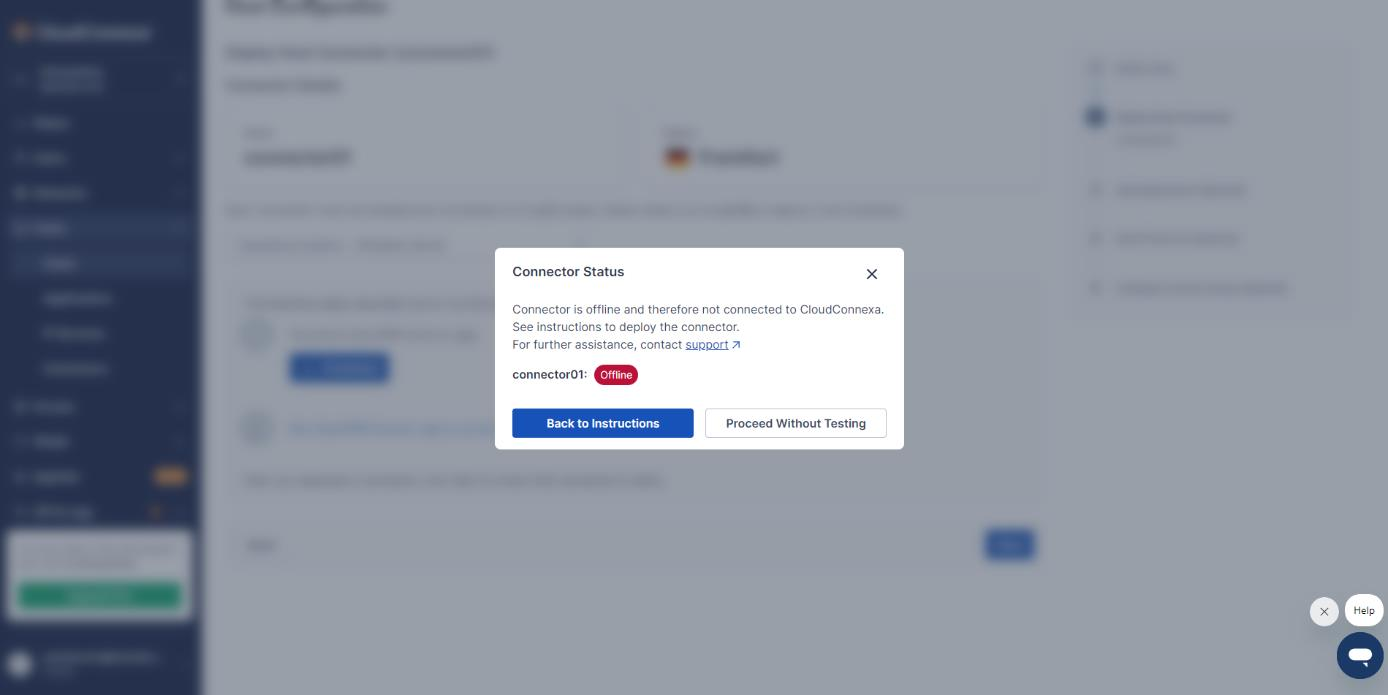
Bu bölümde test işlemi sonradan yapılacak için Proceed Without Testing butonu ile
devam edilir.
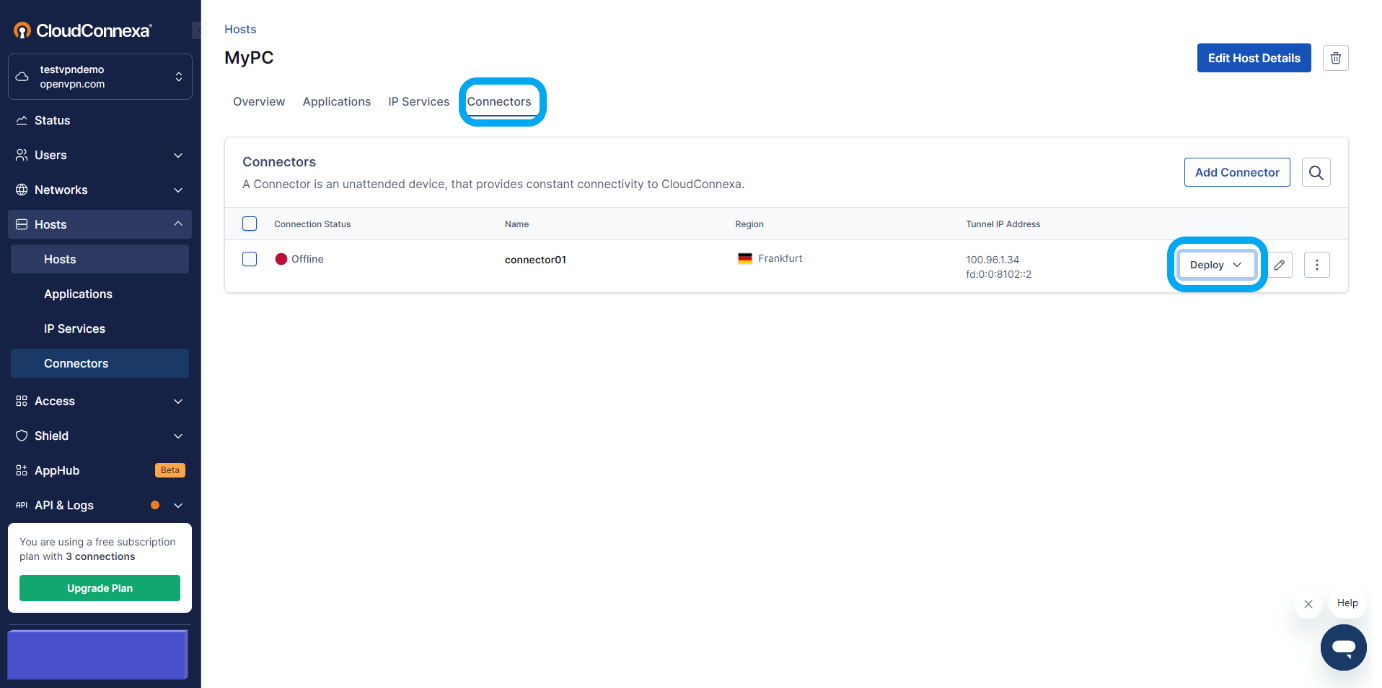
Sonrasın tüm işlemler tamamlanarak Connectors başlığı altında Deploy butonuna
tıklanarak Download profile in .ovpn format butonuna tıklanarak Vpn dosyası indirilir. Bu
dosya bilgisayarımızın bağlantısı için kullanılacak vpn dosyasıdır.
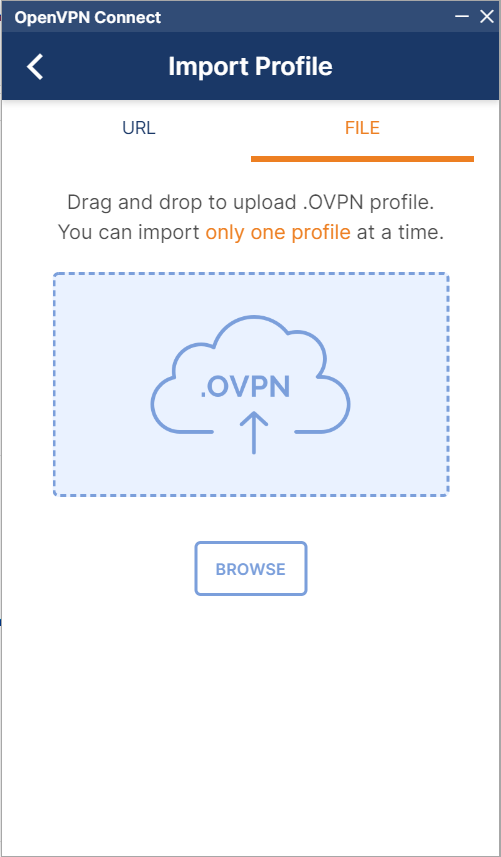
Bu bölümde 17. Bölümde indirilen OpenVPN Connect App yazılımı çalıştırılarak kurulur
ve ardından açılan programda import profile sekmesinde dosya seçilerek connect
butonuna basılır. Ardından bilgisayarımız VPN network ile bağlantı kuracaktır.
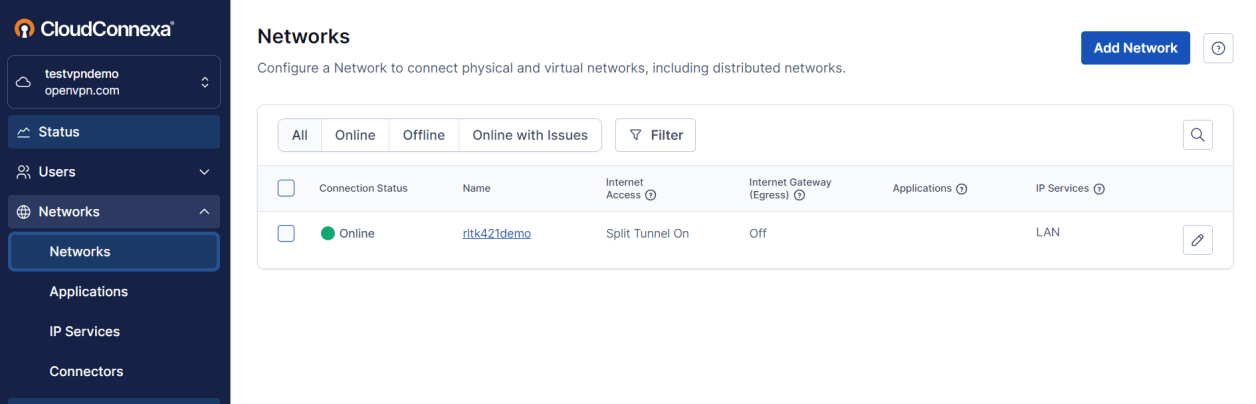
Cloudconnexa sitesinde network menüsü altında cihazın online olarak görülmesi
gerekmektedir.
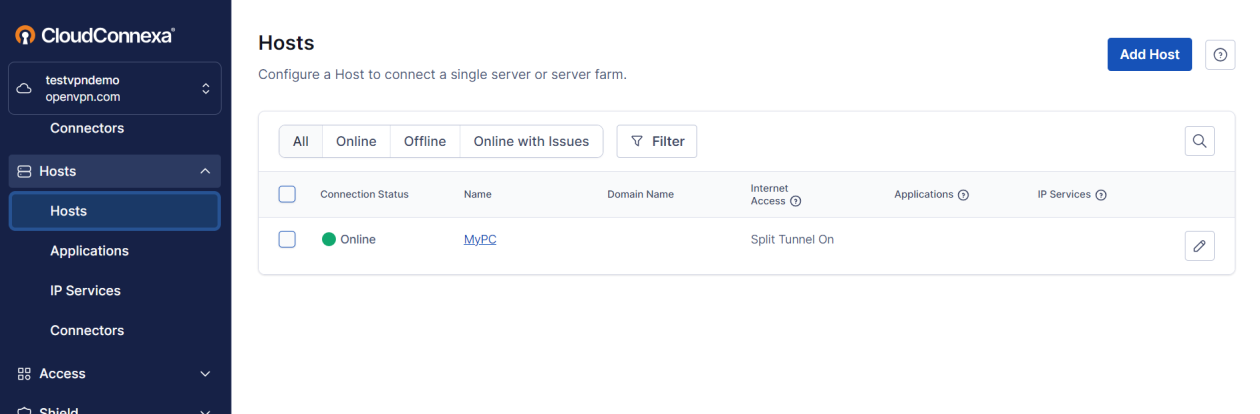
Cloudconnexa sitesinde host menüsü altında bilgisayarımızın online olarak görülmesi
gerekmektedir.
Bu durumda bilgisayarımız ve router aynı ağda çalışabilir durumdadır. Router arayüzüne
girerek veya router’a bağlı cihazlara ping atarak test edilebilir.