Web-Oberfläche
Einführung in die Web-Oberfläche
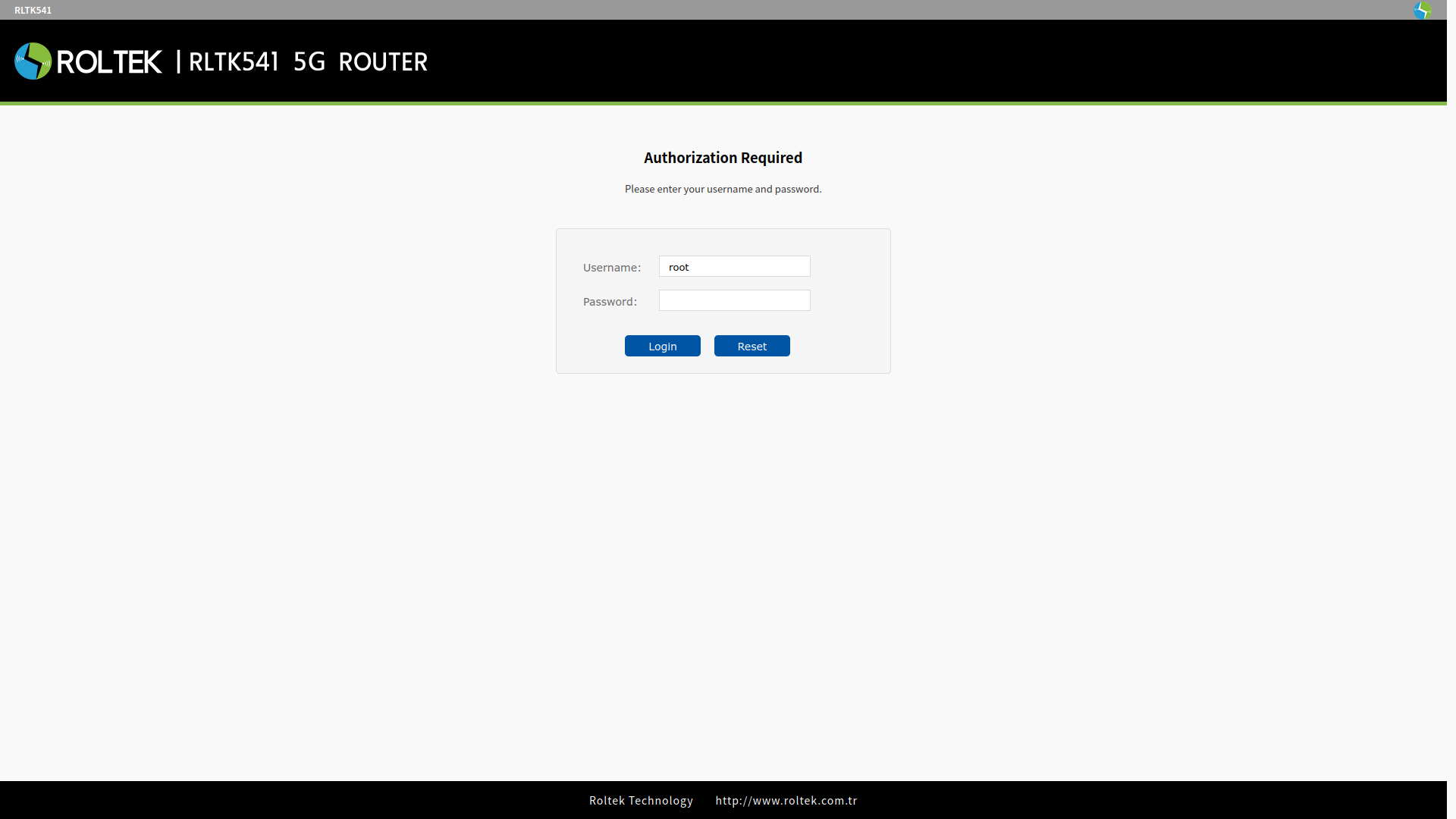
Verbinden Sie den Computer über ein Ethernet-Kabel mit dem LAN-Anschluss des RLTK541 oder verbinden Sie den Computer direkt mit dem Wi-Fi-Netzwerk des RLTK541 und melden Sie sich dann auf der Webseite an. Die Standardparameter sind wie folgt:
| Parameter | Standardwert |
|---|---|
| SSID | RLTK541-XXXX |
| LAN-IP-Adresse | 192.168.1.1 |
| Benutzername | root |
| Passwort | root |
| Wi-Fi-Passwort | www.roltek.com.tr |
Stellen Sie sicher, dass das verwendete Netzwerk (Ethernet oder Wi-Fi) als DHCP konfiguriert ist oder dass die Subnetzadresse im Block 192.168.1.0/24 liegt. Um sich auf der Webseite des RLTK541 anzumelden, geben Sie die Adresse 192.168.1.1 in die Adresszeile des Browsers ein. Der Benutzername und das Passwort sind beide auf "root" eingestellt. Klicken Sie dann auf die Schaltfläche Login.
Statusseite
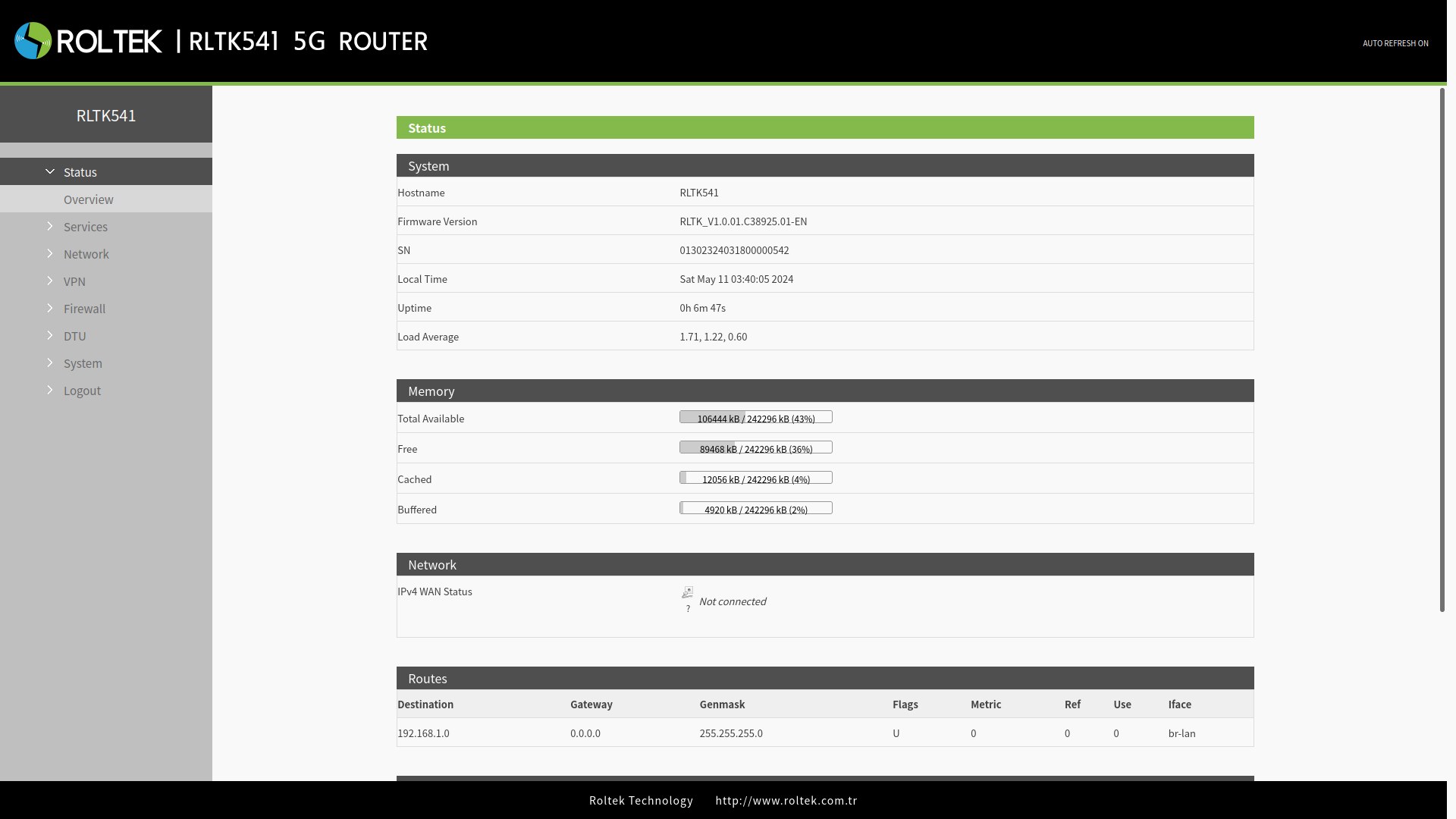
Nach dem Anmelden am Gerät wird der Status-Bildschirm wie folgt angezeigt.
Über die Registerkarten auf der linken Seite können die Einstellungen des RLTK541 konfiguriert werden.
- Status: Zeigt Informationen über das Gerät an.
- Services: Enthält verschiedene zusätzliche Funktionen, DNS, GPS (GPS-Version).
- Network: Netzwerkparameter und Verbindungen können konfiguriert werden.
- VPN: VPN-Konfigurationen, PPTP, L2TP, OpenVPN.
- Firewall: Einstellungen wie Verkehrsregeln, Zugriffsprotokolle, Portweiterleitung können hier vorgenommen werden.
- DTU: DTU-Einstellungen wie serielle Ports und Sockets können konfiguriert werden.
- System: Grundlegende Funktionen wie Protokoll, Neustart, Software-Update, Backup können konfiguriert werden.
- Logout: Meldet sich vom Gerät ab.