OpenVPN Nutzung
OpenVPN Mitgliedschaft Erstellen Schritte
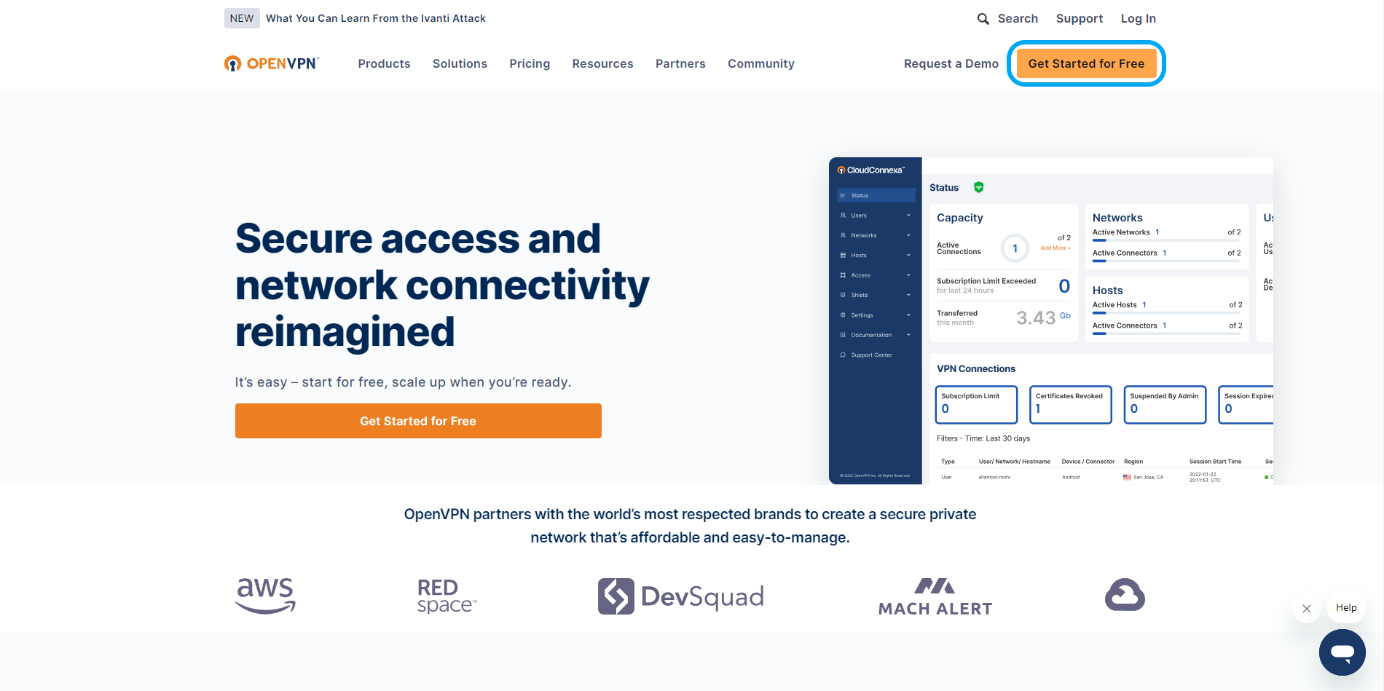
- Um ein Mitgliedskonto zu erstellen, klicken Sie auf die Schaltfläche „Get Started For Free“.
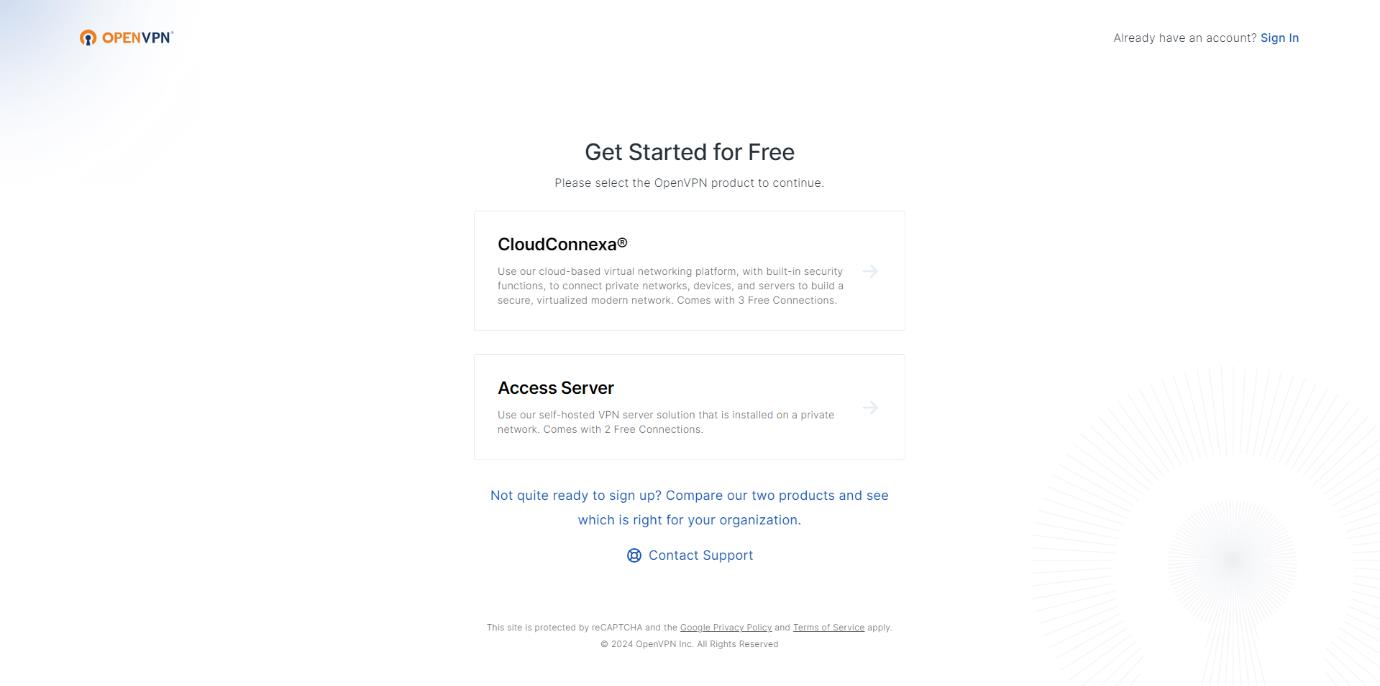
- Klicken Sie auf die Schaltfläche CloudConnexa, um mit dem Vorgang fortzufahren.
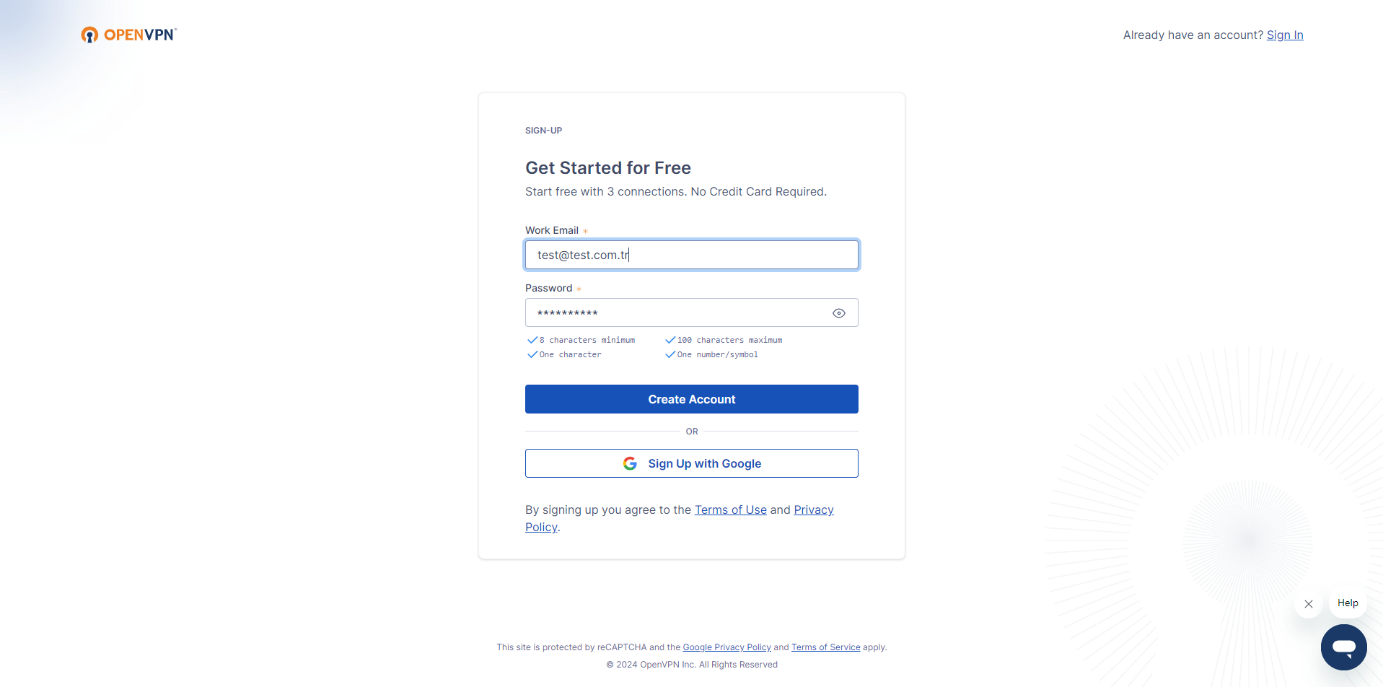
- Erstellen Sie eine E-Mail und ein Passwort und klicken Sie auf die Schaltfläche Create Account.
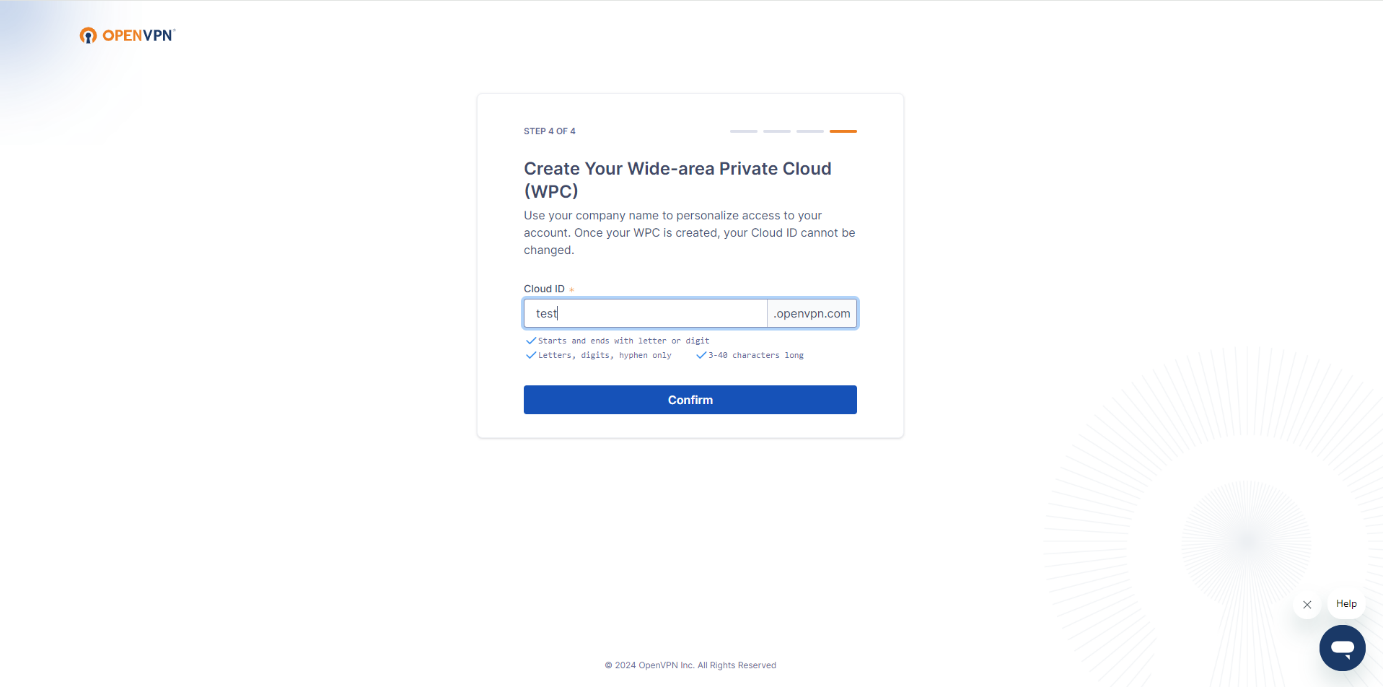
- Geben Sie einen Namen für die OpenVPN Cloud-ID ein und fahren Sie mit dem Vorgang fort.
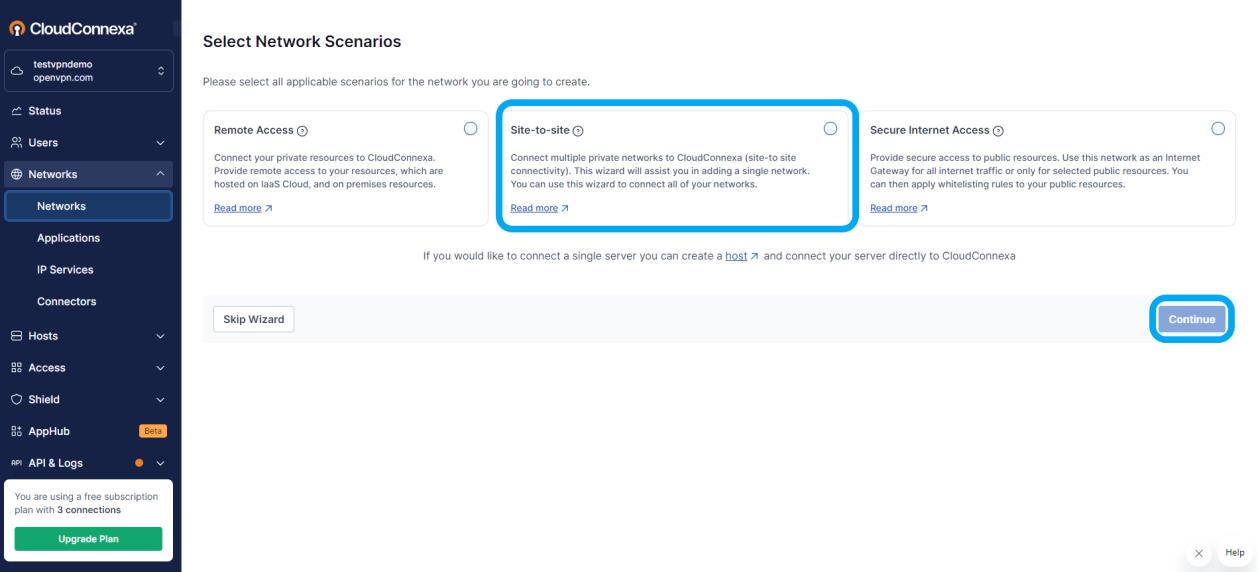
- Klicken Sie im Menü Netzwerk unter dem Titel Netzwerk auf die Schaltfläche Add Network und wählen Sie die Site-to-Site-Verbindung aus, um mit dem Vorgang fortzufahren.
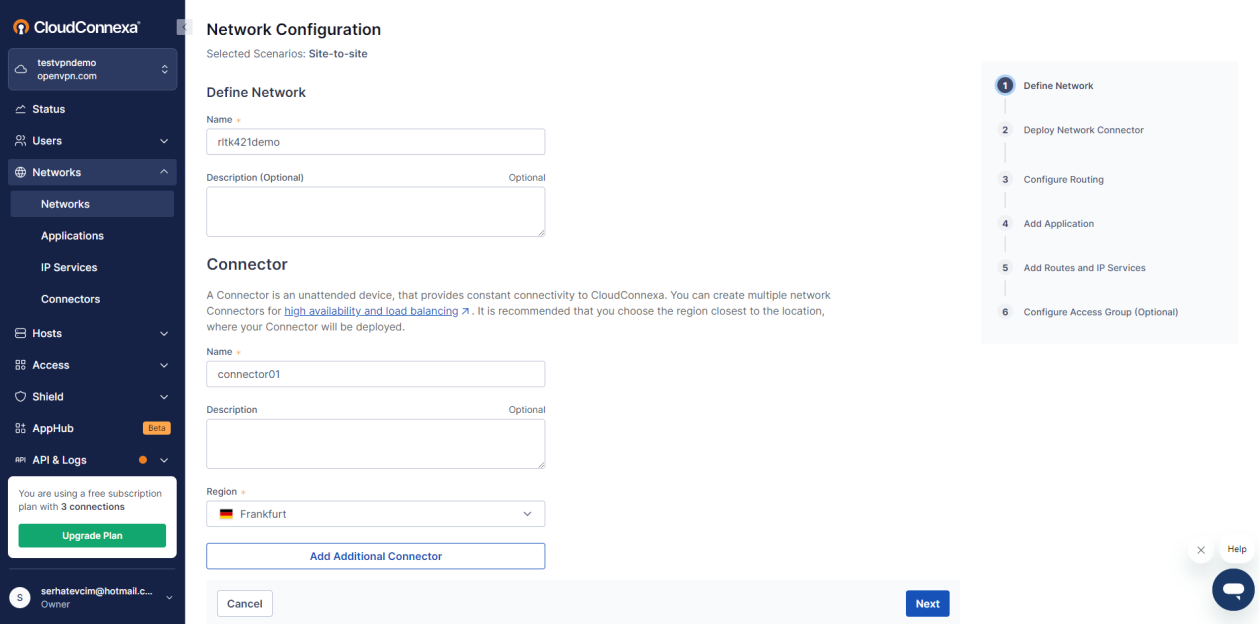
- Geben Sie einen Namen für das VPN an und wählen Sie eine Region für den Dienst aus, um mit dem Vorgang fortzufahren.
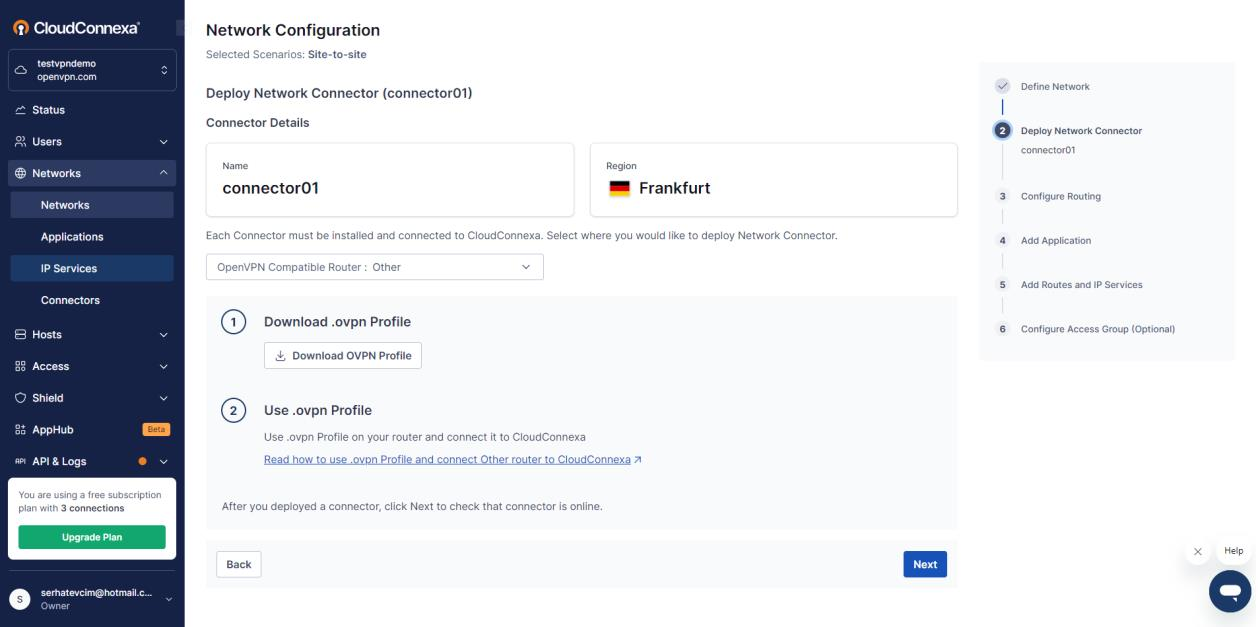
- In diesem Abschnitt wählen Sie die Option OpenVPN Compatible Router: Other und klicken auf die Schaltfläche Download OVPN Profile im Abschnitt 1, um die OVPN-Datei herunterzuladen. Da die heruntergeladene Datei die VPN-Datei ist, die auf den Router hochgeladen werden soll, wird sie gespeichert.
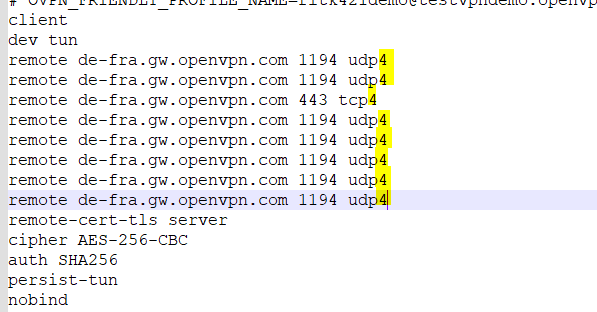
- Öffnen Sie die heruntergeladene .ovpn-Datei und fügen Sie die Zahl 4 am Ende der markierten Zeilen hinzu und speichern Sie sie.
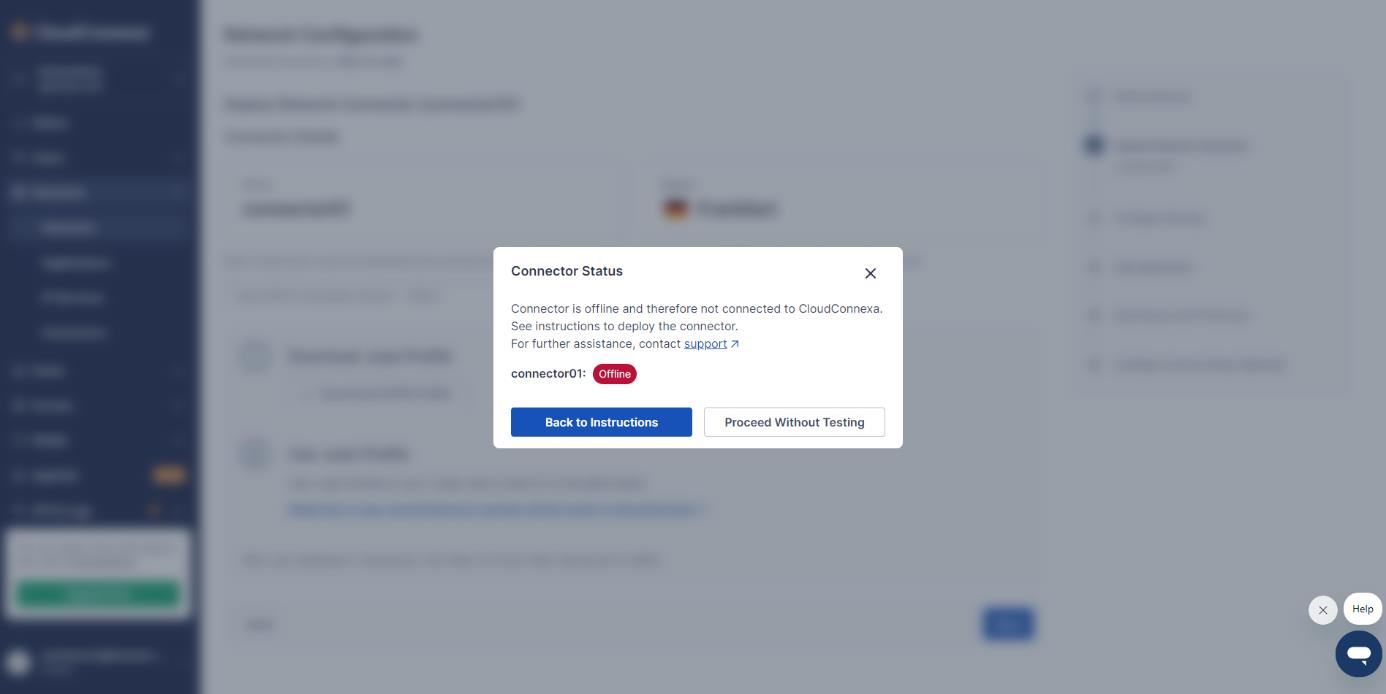
- An dieser Stelle wird mit der Schaltfläche Proceed Without Testing fortgefahren, da die Tests später durchgeführt werden.
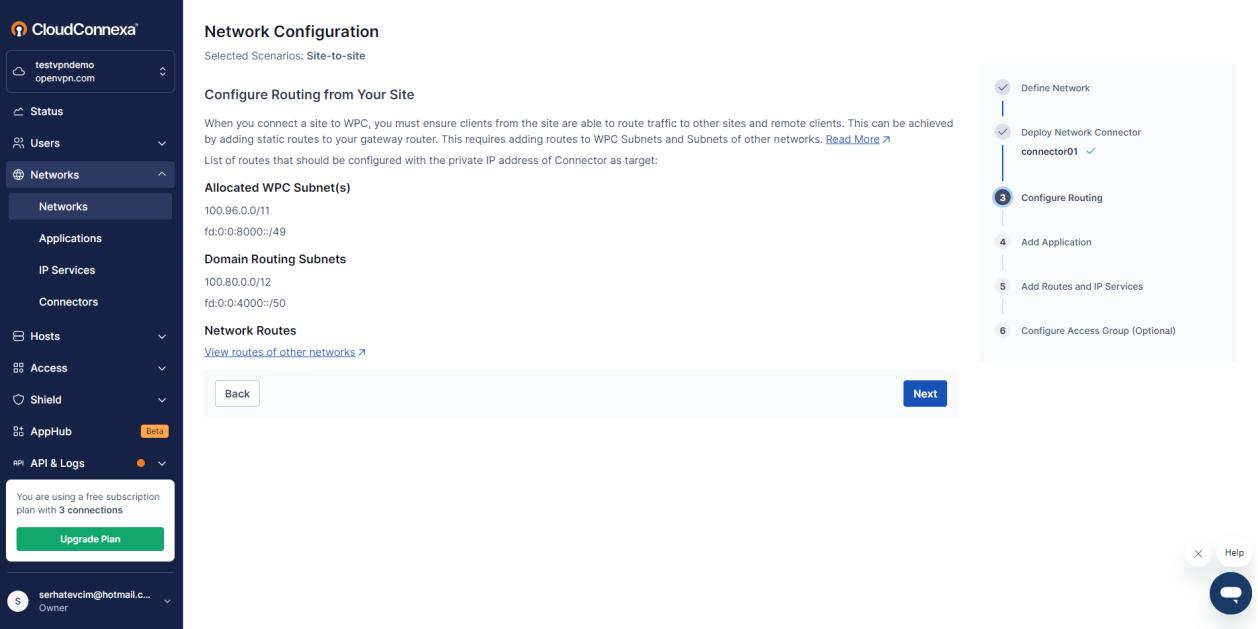
- An dieser Stelle wird ohne weitere Maßnahmen mit der Schaltfläche Next fortgefahren.
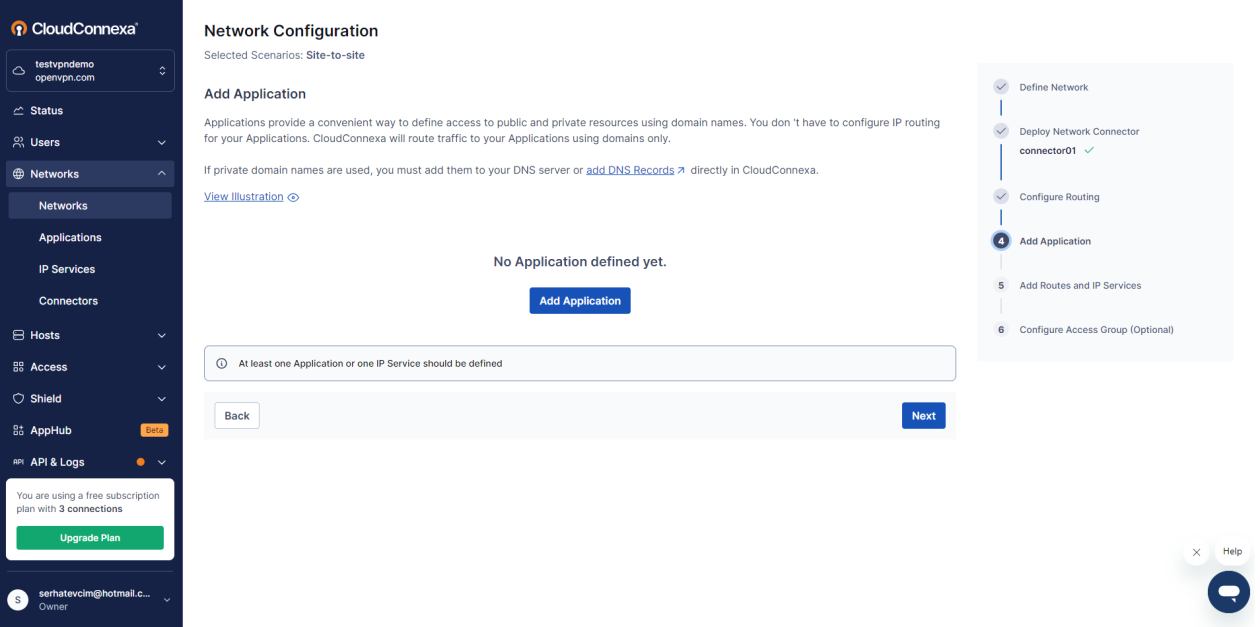
- An dieser Stelle klicken Sie auf die Schaltfläche Add Application und wechseln zum Menü zur Erstellung von Anwendungen.
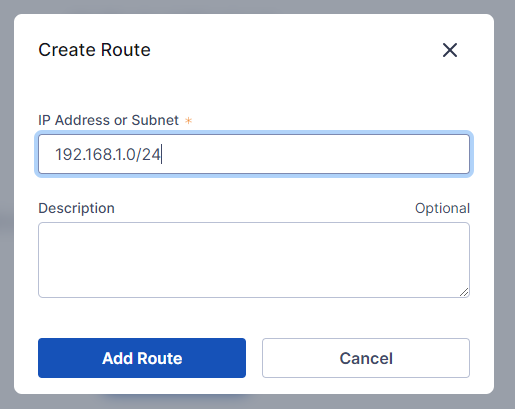
- In diesem Abschnitt wird die IP-Blockeinstellung der LAN-Schnittstelle des Routers (Standard-Router 192.168.1.0/24) im Abschnitt Create Router vorgenommen. Klicken Sie auf die Schaltfläche Add Router, um zum nächsten Schritt zu gelangen.
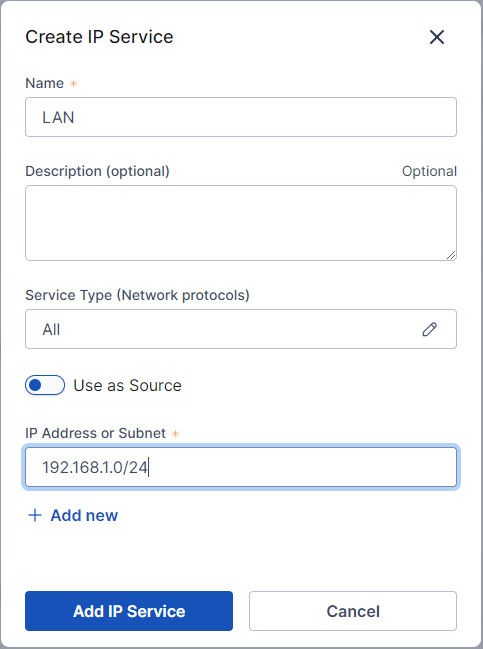
- Mit der Schaltfläche Create IP wird die IP-Blockeinstellung der LAN-Schnittstelle des Routers (Standard-Router 192.168.1.0/24) vorgenommen. Wenn das verwendbare Protokoll unbekannt ist, wählen Sie die Option „All Protocol“ und klicken Sie auf die Schaltfläche Add IP Service.
RLTK430 Konfiguration
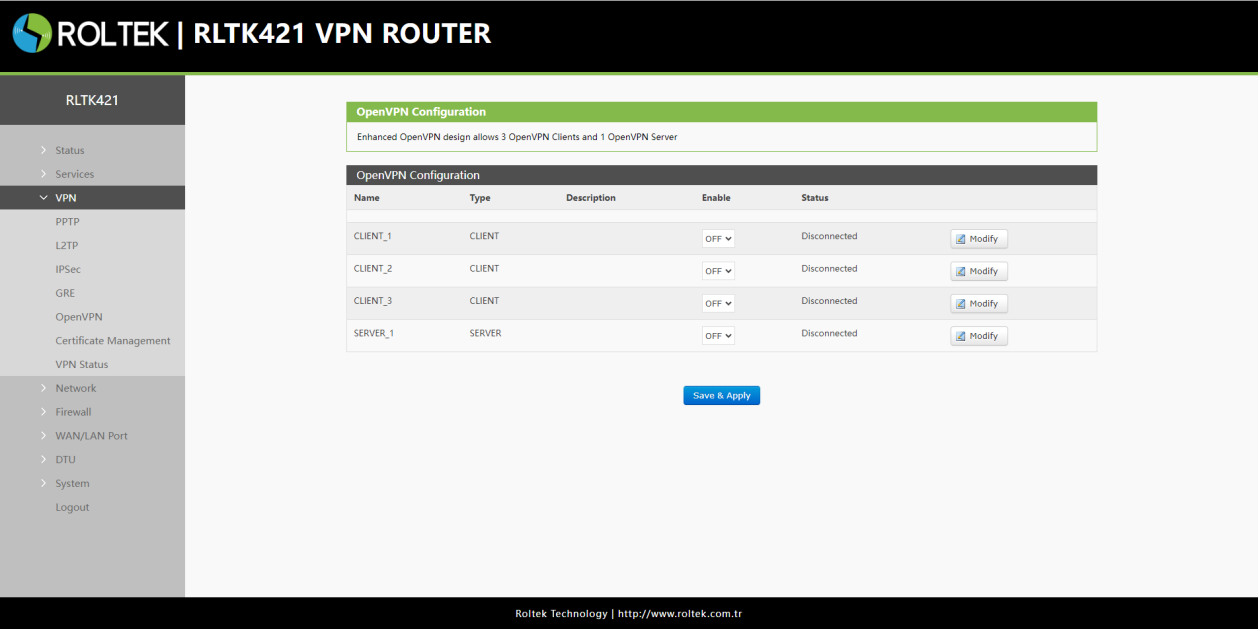
- Nach diesen Schritten wird auf die Benutzeroberfläche des Routers zugegriffen und auf die Schaltfläche OpenVPN im Menü VPN geklickt. Anschließend wird als erste Wahl auf die Schaltfläche Modify im Abschnitt CLIENT_1 geklickt.
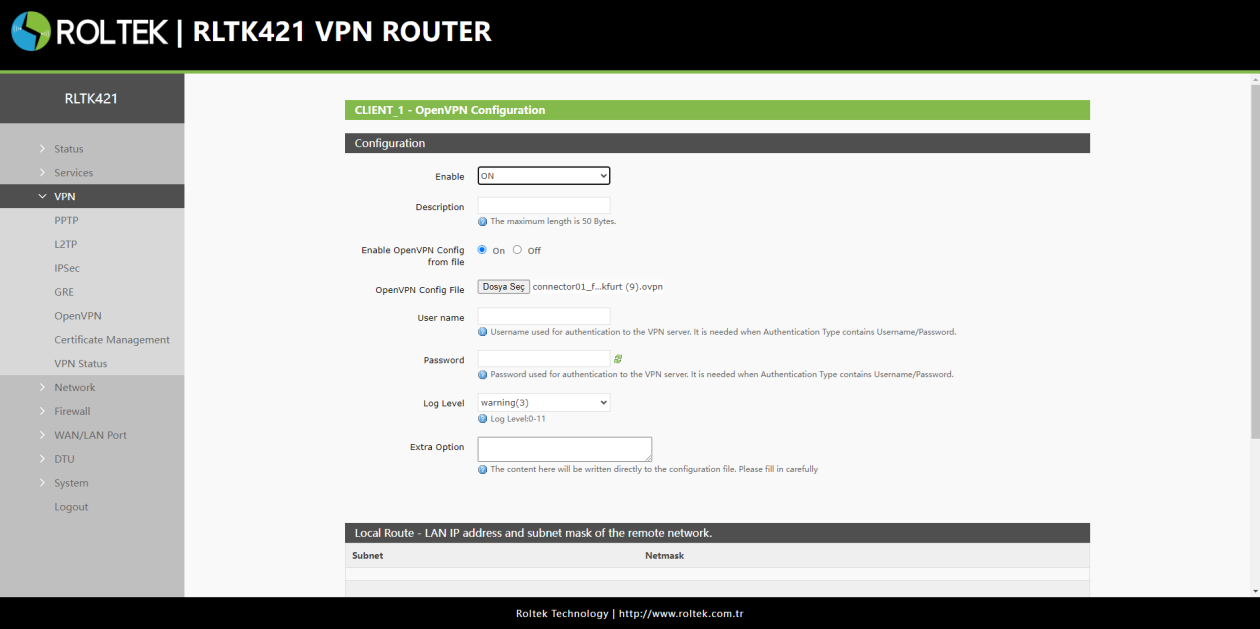
- In diesem Abschnitt wird der Abschnitt Enable auf ON gesetzt und der Abschnitt Enable OpenVPN Config From File wird ebenfalls auf ON gesetzt, und die heruntergeladene VPN-Datei aus Abschnitt 7 wird im Datei-Auswahlbereich hinzugefügt. Die Einstellungen werden mit der Schaltfläche Save & Apply gespeichert.
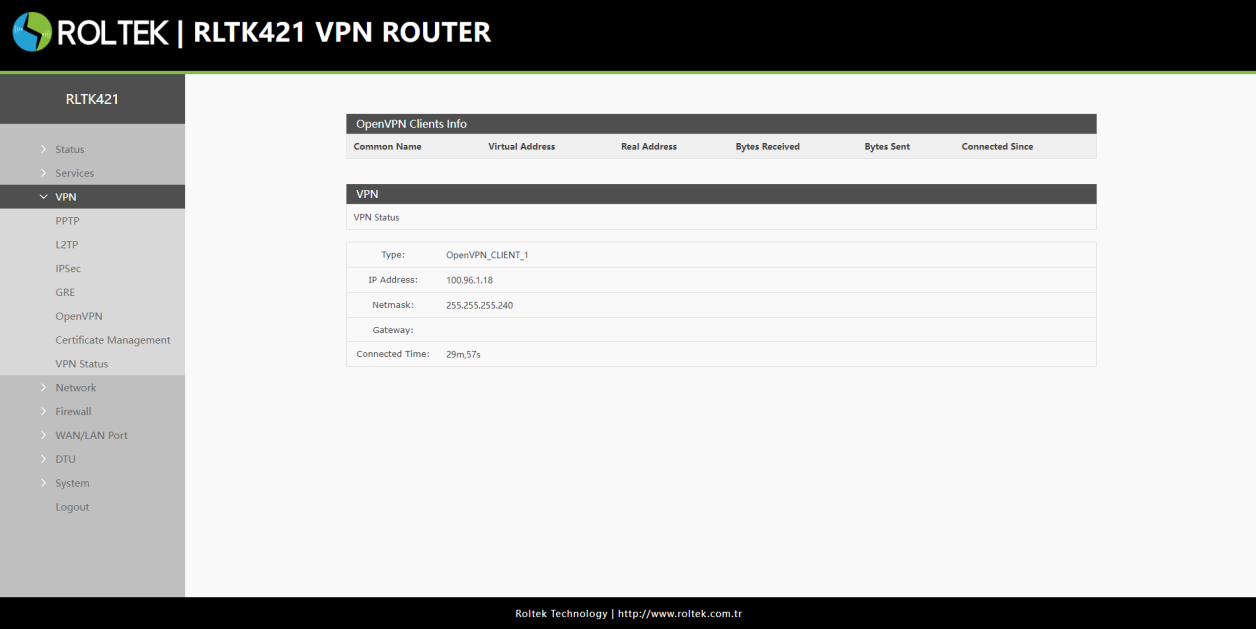
- In diesem Abschnitt wird auf die Registerkarte VPN Status im Menü VPN geklickt, um die VPN-Verbindung zu testen. Informationen wie die Verbindung, die Verbindungsdauer und die Adresse können in diesem Schritt angezeigt werden.
RLTK430 zur OpenVPN-Serverdefinition
- In diesem Abschnitt wird der Vorgang zur Erstellung eines Hosts für den Computer durchgeführt. Im Menü Host wird unter dem Abschnitt Host ein neuer Host erstellt. Name und Region werden definiert und mit der Schaltfläche Next fortgefahren.
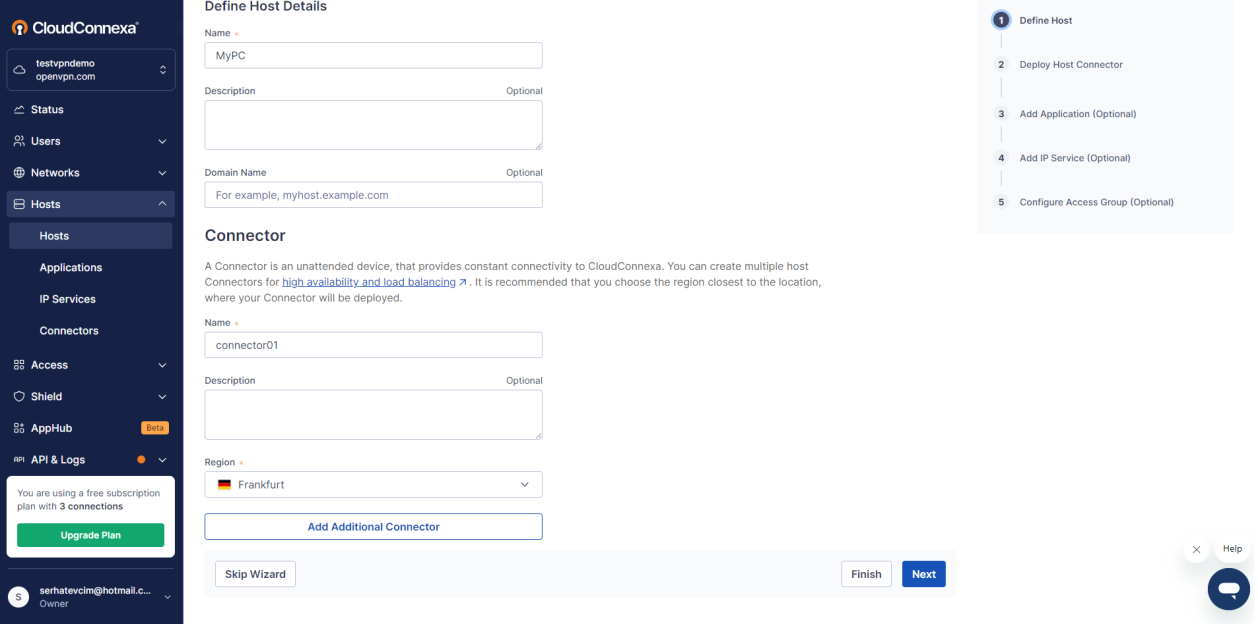
- In diesem Abschnitt wird auf die Option Windows Server für das Windows-Betriebssystem geklickt, und die OpenVPN Connect App-Software, die auf Windows-Computern funktioniert, wird im Abschnitt 1 heruntergeladen.
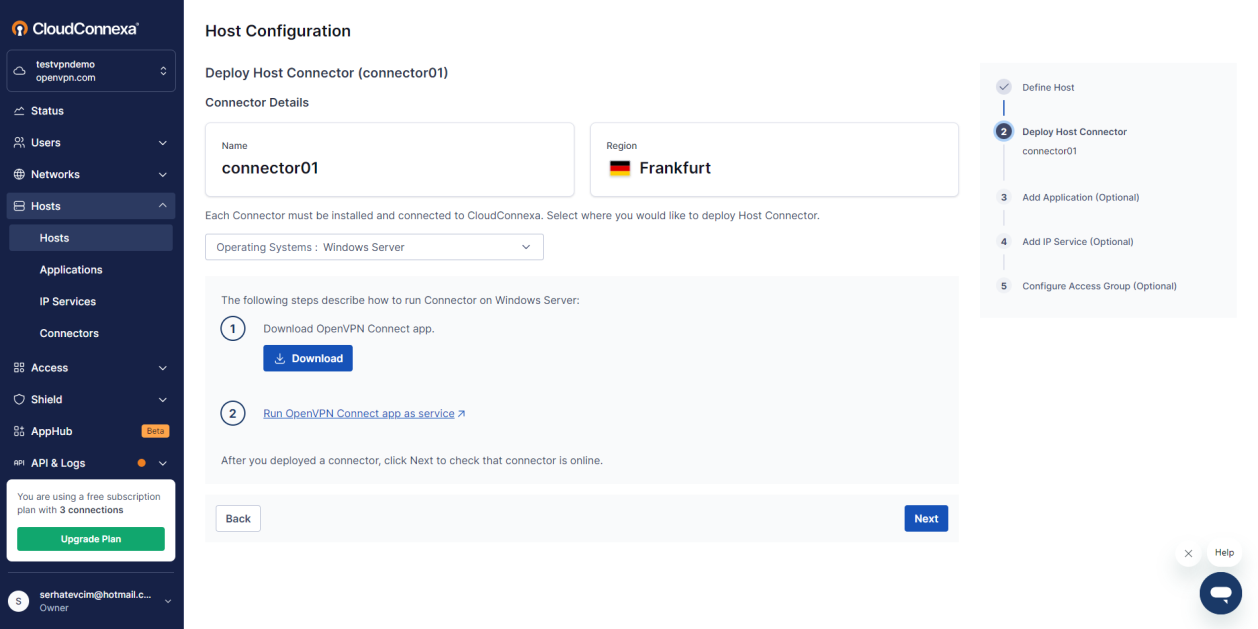
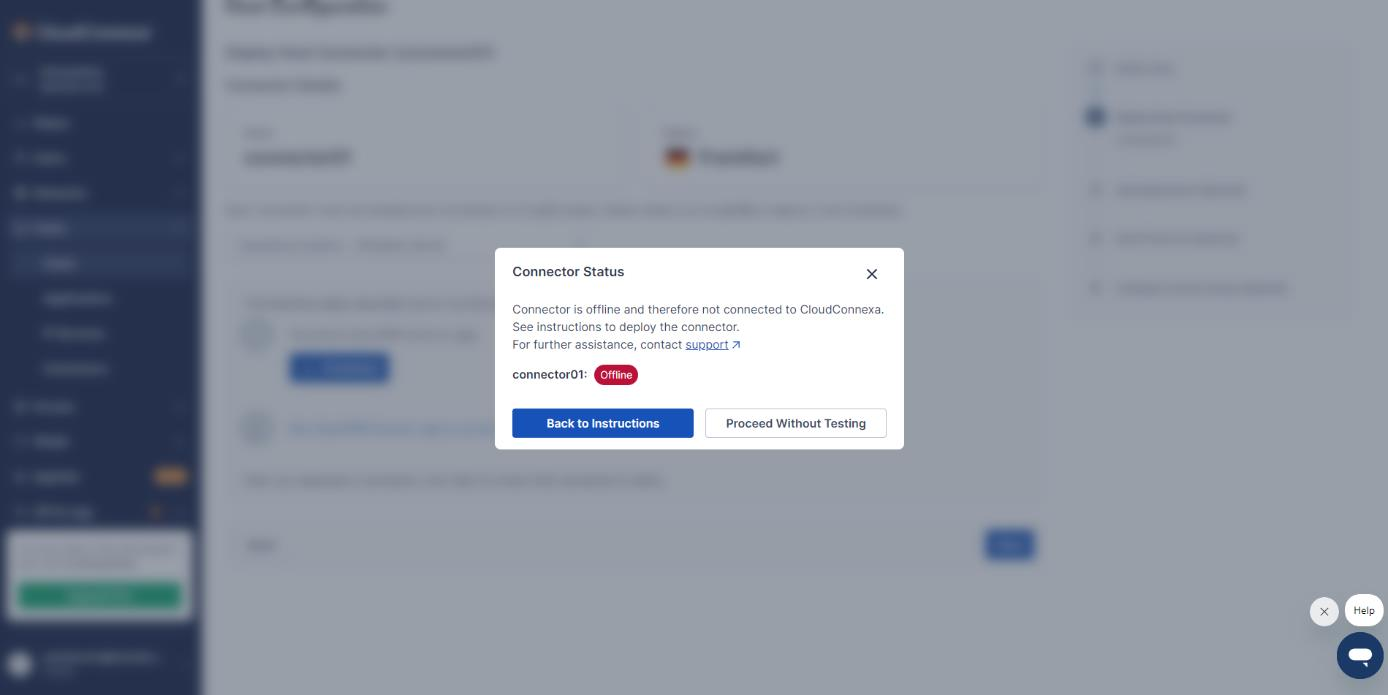
- In diesem Abschnitt wird mit der Schaltfläche Proceed Without Testing fortgefahren, da der Test später durchgeführt wird.
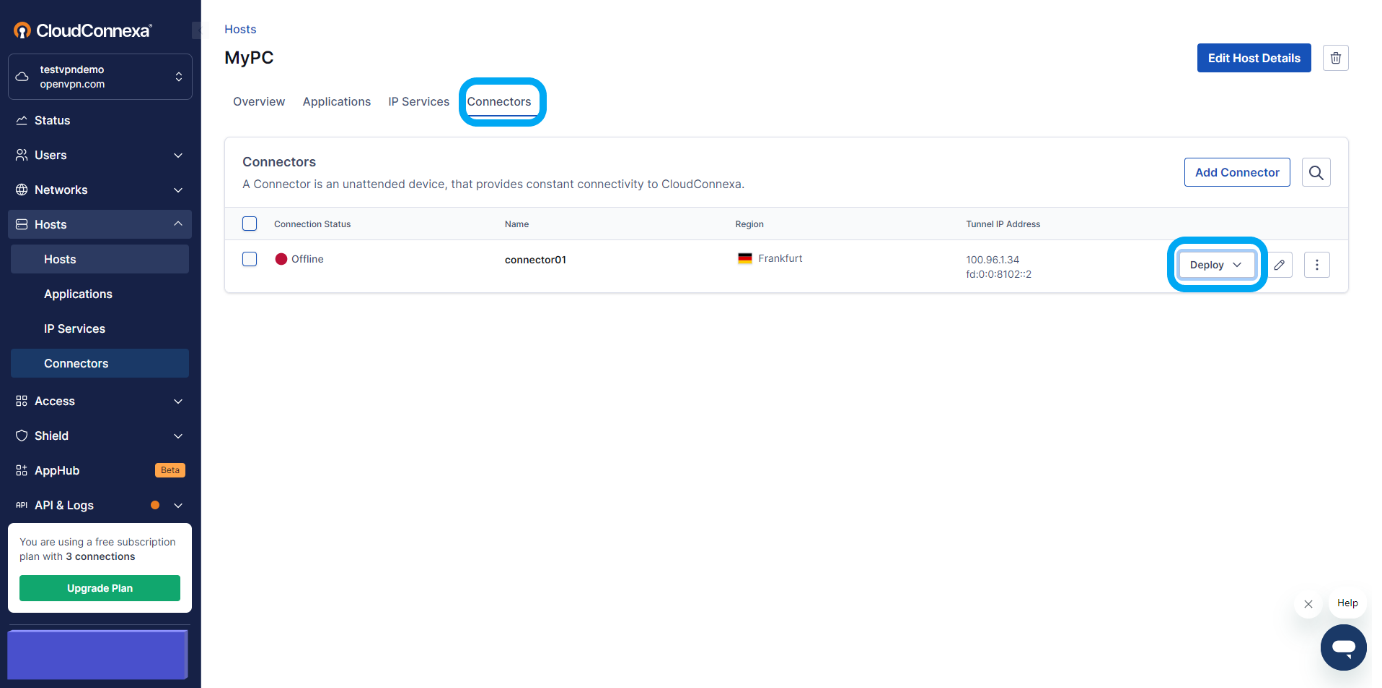
- Nach Abschluss aller Schritte wird unter dem Titel Connectors auf die Schaltfläche Deploy geklickt und dann auf die Schaltfläche Download profile in .ovpn format, um die VPN-Datei herunterzuladen. Diese Datei wird für die Verbindung unseres Computers verwendet.
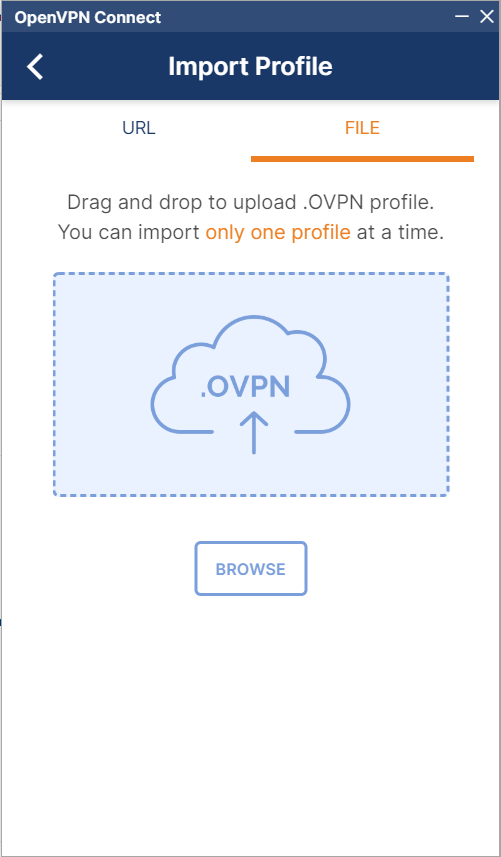
- In diesem Abschnitt wird die heruntergeladene OpenVPN Connect App-Software aus Abschnitt 17 ausgeführt und installiert, und dann wird im geöffneten Programm im Abschnitt Import Profile die Datei ausgewählt und auf die Schaltfläche Connect geklickt. Danach wird unser Computer eine Verbindung zum VPN-Netzwerk herstellen.
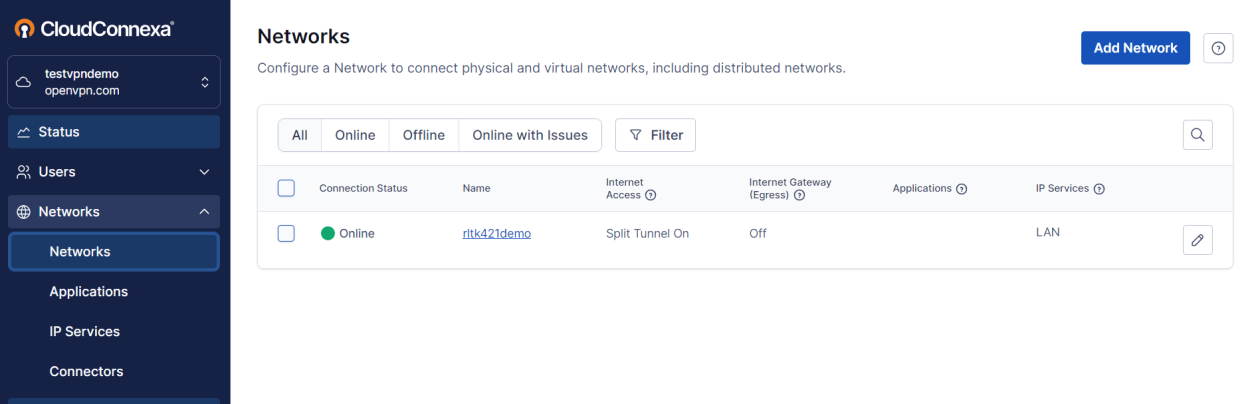
- Auf der Cloudconnexa-Website sollte das Gerät im Menü Netzwerk online sichtbar sein.
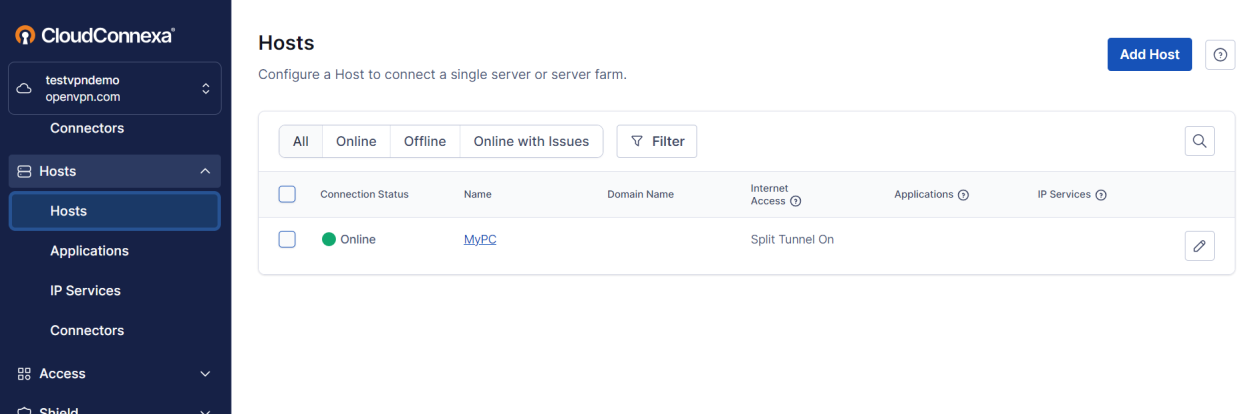
- Auf der Cloudconnexa-Website sollte unser Computer im Menü Host online sichtbar sein.
- In diesem Fall können unser Computer und der Router im selben Netzwerk arbeiten. Dies kann getestet werden, indem man auf die Benutzeroberfläche des Routers zugreift oder Geräte, die mit dem Router verbunden sind, anpingt.